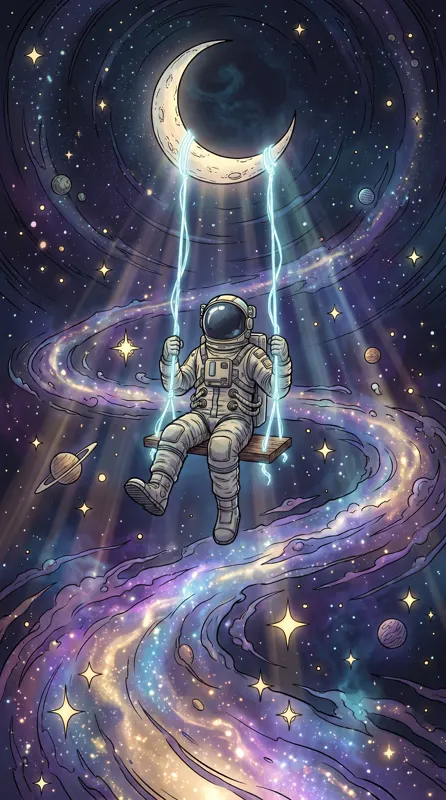
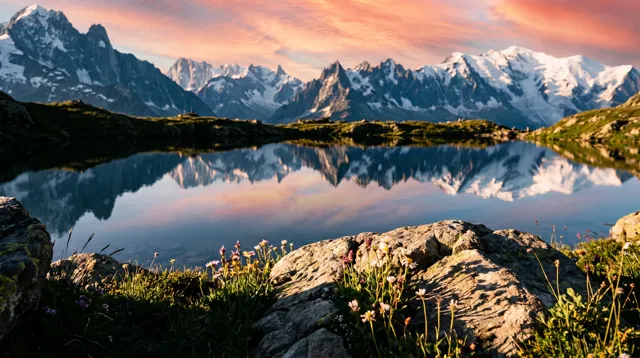
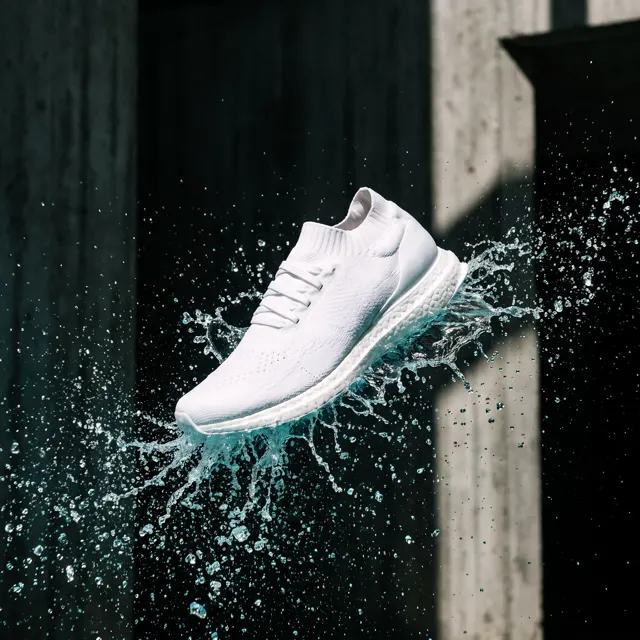
PPT 配圖用 AI 生成,抓住兩點就夠了:背景圖選 16:9 比例,在提示詞裡寫清楚留白在哪,讓文字有地方放;全套配圖共用同一個風格預設和同一句風格描述,換主體不換風格,整份演示才像一個人做的。
PPT 裡的四種圖
做配圖之前先分清用途。同樣是“配一張圖”,鋪滿整頁的背景和放在文字旁邊的插圖,寫法完全不同。
| 型別 | 比例 | 放在哪裡 | 提示詞關鍵 |
|---|---|---|---|
| 封面、章節頁背景 | 16:9 | 鋪滿整頁 | 寫明標題區留白,畫面有記憶點 |
| 內容頁背景 | 16:9 | 鋪滿,上面壓文字 | 低細節、低對比,幾乎只有色彩和紋理 |
| 概念插圖 | 1:1 或 4:5 | 文字旁邊,佔半頁左右 | 純色背景,顏色貼近頁面底色 |
| 全圖頁、轉場頁 | 16:9 | 一頁只放一張圖和一句話 | 畫面衝擊力強,主體明確 |
本站 16:9 輸出高畫質圖片,比常見的 1920×1080 投影解析度高,投到會場大屏上同樣清晰。其他場景的尺寸可以查AI 生成圖片比例怎麼選。
背景圖:先給文字留出位置
背景圖最常見的失敗,是畫面本身很好看,但標題放在哪裡都壓著主體。解決辦法是在生成之前就決定文字的位置,並把它寫進提示詞:
- 標題居中:寫“畫面中間留出乾淨的標題區域”。
- 左圖右文:寫“主體位於畫面左側三分之一,右側大面積留白”。
- 上圖下文:寫“主體在畫面上半部分,下方是平靜的純色區域”。
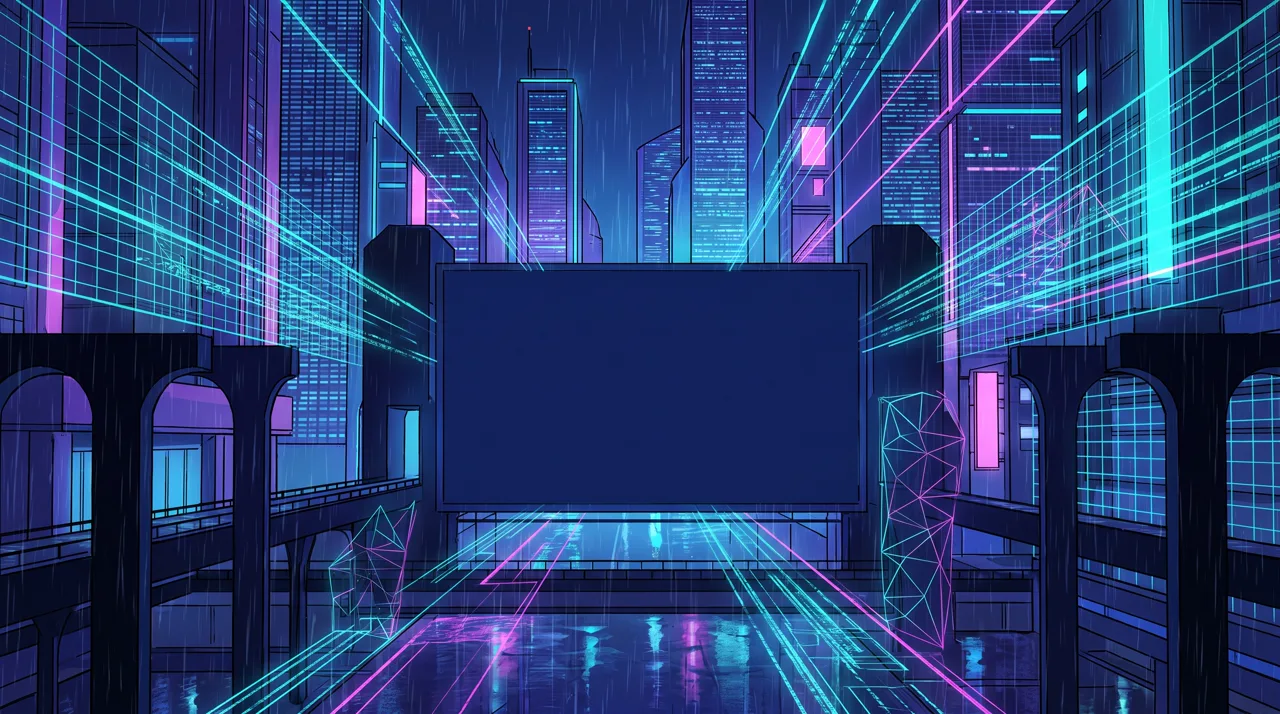
提示詞思路:科技大會主視覺背景,深藍色空間裡的發光資料流和網格,紫色與青色霓虹,中間留出標題空間,選“賽博朋克”,16:9。
這張圖裡,“中間留出標題空間”被畫成了一塊空白的大屏,標題直接放進去就行,四周的透視線條還會把視線引向標題。科技釋出會、產品路演的封面可以拿它的提示詞來改主色;同一條提示詞換成 9:16,還能在AI 海報生成裡做配套的活動海報。
內容頁背景則要“安靜”。細節越少越好,提示詞裡寫“低對比度、柔和的色調、簡潔的紋理”。放進 PPT 後,如果文字還是看不清,在圖片上疊一層半透明的白色或深色色塊,再放文字。
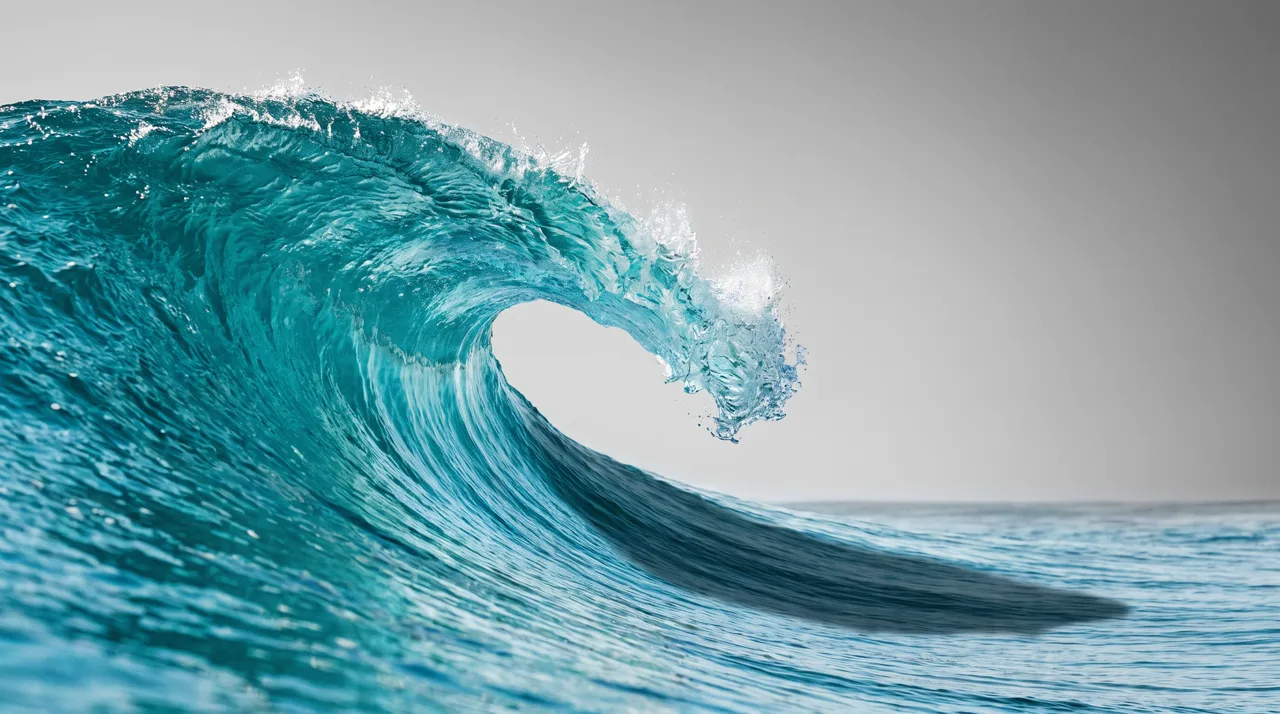
提示詞思路:透光的青綠色海浪捲起,清澈的陽光,玻璃般的水面,寫實攝影,16:9。海浪集中在左邊,右側的灰色天空正好放標題和三五個要點。
全套統一:一個風格預設加一句風格錨句
一份二十頁的 PPT,如果封面是寫實照片、第五頁是扁平插畫、第十頁又是 3D 卡通,內容再好也顯得拼湊。保持統一的方法很簡單:
- 按場合選一個風格預設,整份 PPT 只用這一個。
- 寫一句風格錨句,包含主色和畫面質感,每一頁的提示詞末尾都原樣貼上。
- 每次只改主體和構圖,錨句一個字都不動。
- 一次生成 2 到 4 張,挑和前幾頁最接近的那張。
| 場合 | 推薦風格 | 風格錨句示例 |
|---|---|---|
| 科技釋出、產品路演 | 賽博朋克或流體漸變 | 深藍色底色,青色和紫色的發光線條 |
| 工作彙報、培訓課件 | 扁平插畫 | 藍灰兩色,白色背景,簡潔線條 |
| 品牌提案、生活方式 | 寫實攝影 | 彩色照片,自然光,溫暖的米色調 |
| 傳統文化、語文課件 | 國風水墨 | 淡墨遠山,大面積留白,宣紙質感 |
| 兒童課堂、親子活動 | 3D 卡通 | 圓潤造型,明亮的馬卡龍配色 |
選寫實攝影時,在錨句裡寫上“彩色照片”,可以避免偶爾出現的黑白效果。如果整套 PPT 有一個貫穿始終的形象,比如公司的吉祥物或某款產品,把它的圖上傳到AI 圖生圖,再描述每一頁的新場景,形象會保持一致。
概念插圖:和頁面底色融為一體
內容頁常常需要一張小圖來解釋概念,比如“增長”“協作”“風險”。本站不提供摳圖,生成的圖都帶完整背景,所以要讓插圖看起來和頁面是一體的,訣竅是讓圖片背景和 PPT 底色一致:PPT 是白底,就在提示詞裡寫“純白色背景”;PPT 是淺灰底,就寫“純淺灰色背景”。
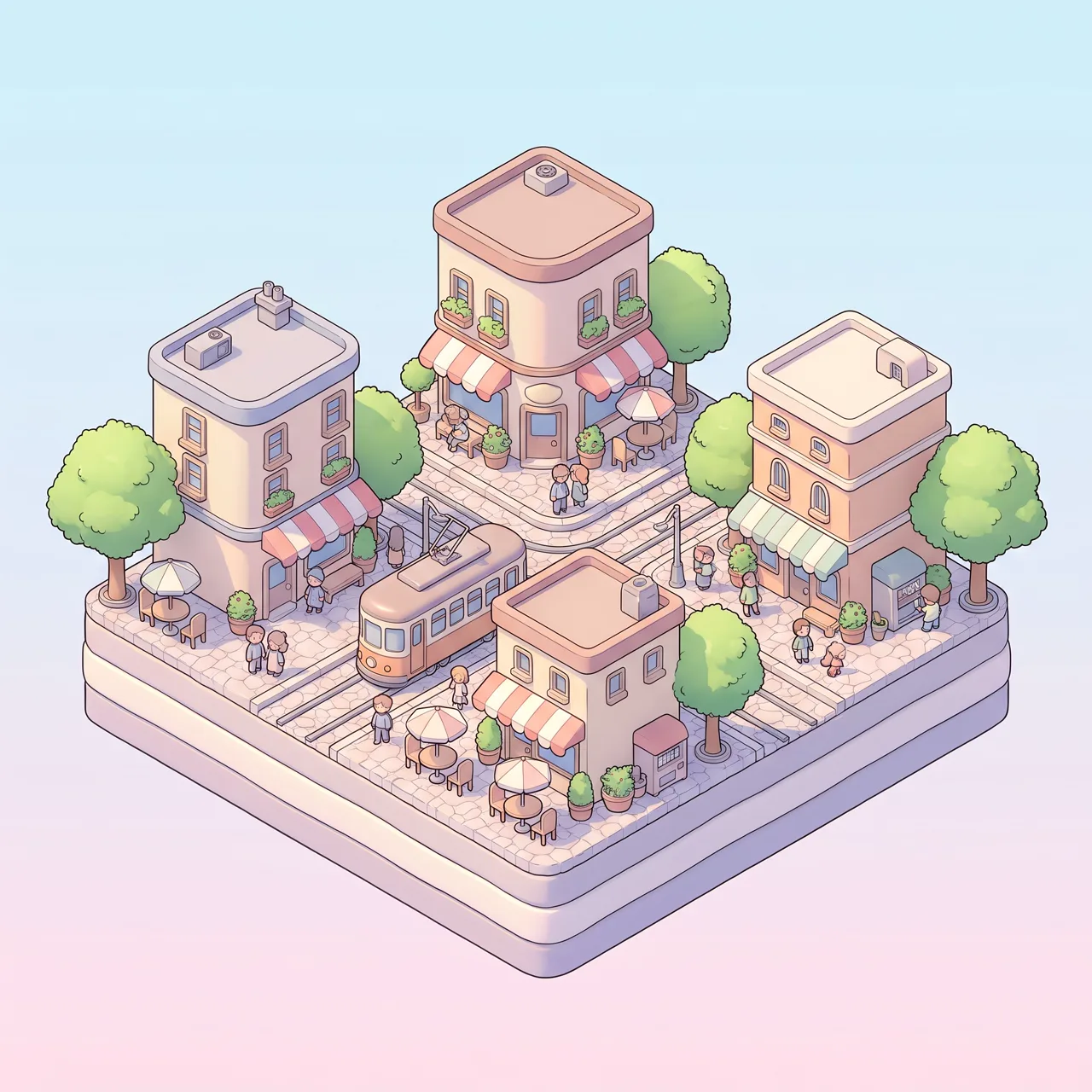
提示詞思路:等距視角的可愛微縮城市街區,咖啡館、樹木、有軌電車和小人,馬卡龍配色,選“3D 卡通”,1:1。講“業務覆蓋”“城市佈局”時放在頁面一側,背景色和淺色模板很搭。
常用的概念隱喻,可以直接套進提示詞:
| 概念 | 畫面隱喻 |
|---|---|
| 增長 | 一條向上延伸的臺階,臺階盡頭有一面小旗 |
| 協作 | 幾隻手一起把拼圖的最後一塊放進去 |
| 風險 | 一個人小心翼翼走在結著薄冰的湖面上 |
| 效率 | 一條筆直的傳送帶,整齊地運送小盒子 |
| 轉型 | 一隻蝴蝶剛從繭裡出來 |
可直接複製的提示詞
把【】換成你的內容,在 AI 插畫生成 或 AI 文生圖 裡選 16:9 即可。
1. 封面背景:【主題意象】,【主色】為主色調,畫面中間留出乾淨的標題區域,背景細節簡潔
2. 章節頁:【場景】,主體位於畫面左側三分之一,右側大面積留白,柔和低對比
3. 內容頁底紋:極簡抽象背景,【顏色】到【顏色】的柔和漸變,細微紋理,幾乎沒有圖案
4. 概念插圖:用一個畫面表現“【概念】”:【隱喻場景】,【風格錨句】,純白色背景,主體居中
5. 轉場全圖:【有衝擊力的場景】,強烈的光影,寬闊視野,主體明確
示例(工作彙報,扁平插畫):用一個畫面表現“季度增長”:一個人沿著向上延伸的臺階往上走,臺階盡頭有一面小旗,藍灰兩色,白色背景,簡潔線條,主體居中
更多 16:9 的背景和插圖,可以在提示詞庫裡找到原圖和提示詞。
放進 PPT 之後的檢查
- 文字:標題和資料全部用 PPT 文本框新增,不要讓 AI 畫字。圖裡如果冒出了不需要的字母,重新生成或用色塊蓋住。
- 對比度:投影儀會讓顏色變淡,在電腦上剛好能看清的文字,投出來可能就看不清了,寧可多壓一層色塊。
- 檔案大小:高畫質圖片較多時 PPT 檔案會變大,可以用 PPT 自帶的壓縮圖片功能處理。
- 版權:對外提案和商業演講裡,避免出現品牌標誌和真實人物的臉,詳見AI 圖片商用指南。
一份 PPT 通常需要五到十張配圖。每張 10 點數,約 30 秒一張,每個位置生成 2 到 4 張挑一張,失敗的點數會自動退回,費用可以對照價格頁估算。同一套風格錨句也可以沿用到公眾號配圖,讓文章和演講的視覺保持一致。