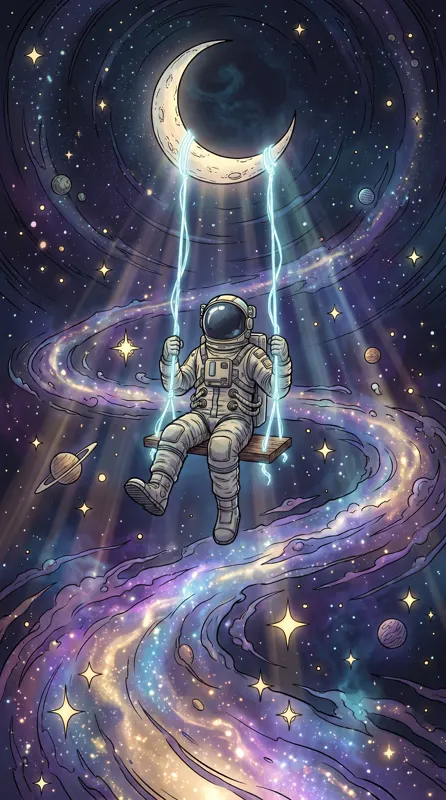
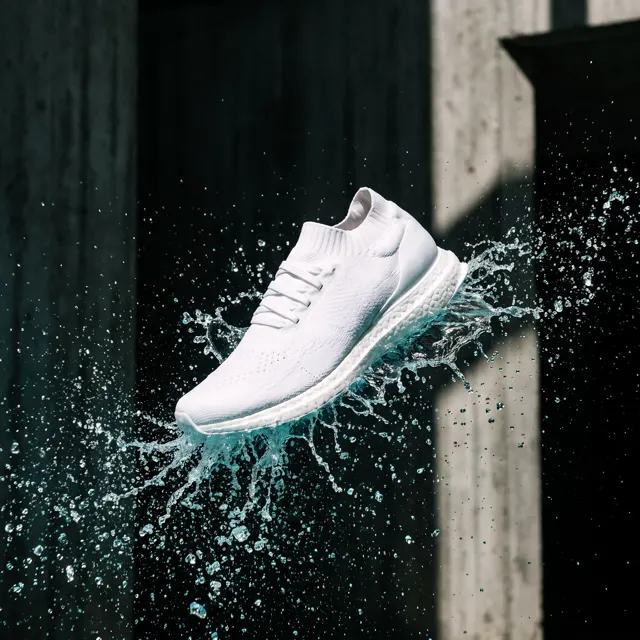
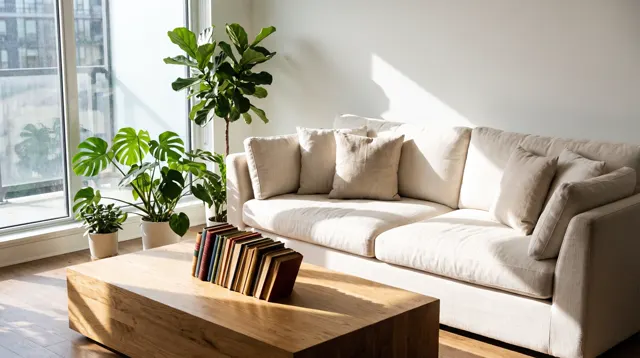
先想清楚圖發在哪裡:電商主圖和朋友圈九宮格用 1:1,小紅書和 Instagram 用 4:5,手機桌布、抖音和豎版海報用 9:16,電腦桌布、PPT 和影片封面用 16:9。比例要在生成前選好,因為它決定了構圖。
四種比例一覽
本站各比例都輸出高畫質圖片,具體畫素隨比例而定。四種常用比例如下:
| 比例 | 方向 | 典型用途 |
|---|---|---|
| 1:1 | 方形 | 電商主圖、朋友圈九宮格、頭像、方形社媒圖 |
| 4:5 | 豎向 | 小紅書筆記(裁成 3:4)、Instagram 豎圖、文章內配圖 |
| 9:16 | 豎長 | 手機桌布、抖音豎屏、豎版海報、H5 長圖背景 |
| 16:9 | 橫向 | 電腦桌布、PPT、橫版影片封面、官網 Banner、公眾號頭圖 |
比例改變的是構圖,不只是尺寸
同一條提示詞,換一個比例,AI 會重新安排畫面,而不是簡單裁切。
- 16:9 天然適合水平延展的東西:地平線、海岸線、城市天際線、橫向排開的人群。
- 9:16 適合縱向延展的東西:瀑布、高樓、站立的人物、從天空到地面的層次。
- 1:1 最適合單一主體居中,比如一件商品、一碗麵、一個頭像。
- 4:5 是豎向裡最“穩”的比例,既有縱深,又不會像 9:16 那樣窄。
所以,正確順序是先選比例,再寫構圖。在 9:16 裡寫“橫向展開的海岸線全景”,畫面一定會被壓縮。
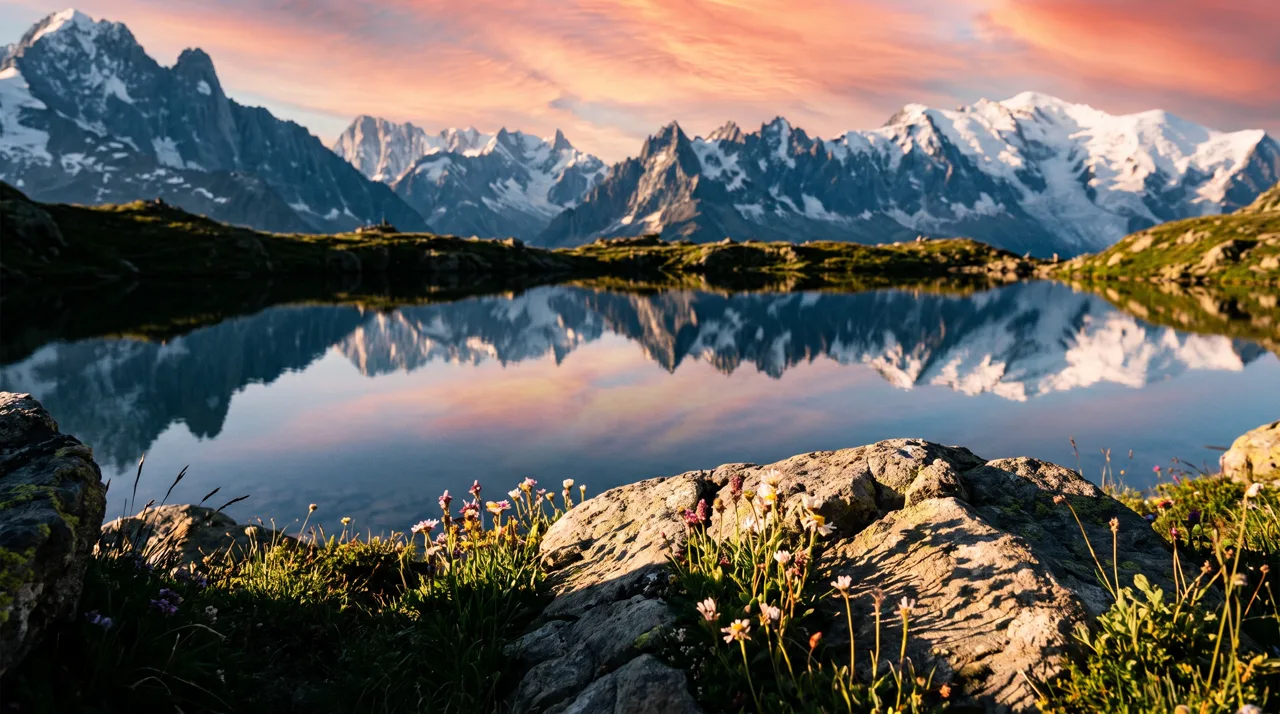
提示詞思路:日出時的高山湖泊,鏡面倒影,粉橙色天空,前景野花與岩石。16:9 讓湖面和山脈橫向鋪開。
各平台尺寸速查
| 用途 | 常見規格 | 用哪個比例生成 | 是否需要裁切 |
|---|---|---|---|
| 淘寶、京東商品主圖 | 1:1,800×800 以上 | 1:1 | 不需要 |
| 小紅書筆記封面 | 3:4,1080×1440 | 3:4 或 4:5 | 3:4 不用裁;4:5 左右共裁約 6–7% 寬度 |
| 抖音豎屏圖文 | 9:16,1080×1920 | 9:16 | 不需要 |
| 朋友圈九宮格 | 方形縮圖 | 1:1 | 不需要 |
| 公眾號封面頭圖 | 約 2.35:1,如 900×383 | 16:9 | 上下共裁約四分之一 |
| 橫版影片封面 | 16:9,1920×1080 | 16:9 | 不需要 |
| PPT 與簡報 | 16:9 | 16:9 | 不需要 |
| 電腦桌布 | 16:9 | 16:9 | 不需要 |
| 手機桌布 | 約 19.5:9 至 20:9 | 9:16 | 設定時兩側略裁 |
平台的推薦尺寸會隨版本調整,以上為常見做法,以各平台最新說明為準。小紅書的詳細裁切方法見小紅書封面尺寸與配圖技巧,封面也可以直接用小紅書封面生成來做;商品主圖的完整流程見AI 電商主圖指南。橫版影片封面同理,YouTube 封面生成預設就是 16:9。
公眾號頭圖怎麼裁
公眾號封面大約是 2.35:1,比 16:9 扁得多。從 16:9 裁成 2.35:1,寬度不變,高度只剩約四分之三,上下合計要裁掉約四分之一。生成時在提示詞裡寫“主體位於畫面垂直方向的中間”,標題文字也放在中間帶,裁切後才不會丟失重點。
手機桌布:9:16 的構圖要點
用 AI 桌布生成做手機桌布,選 9:16。有三點要注意:
- **兩側會被裁一點。**現在的手機螢幕大多比 9:16 更細長,設為桌布時系統按高度鋪滿,左右合計約裁掉六分之一寬度。主體放在中間就不會受影響。
- **上方留給時鐘。**鎖屏的時間和日期佔據螢幕上部,提示詞裡可以寫“畫面上方是乾淨的天空或留白”,讓時間清晰可讀。
- **下方留給圖示。**主屏底部有常用圖示欄,畫面最精彩的部分最好在中間三分之一。
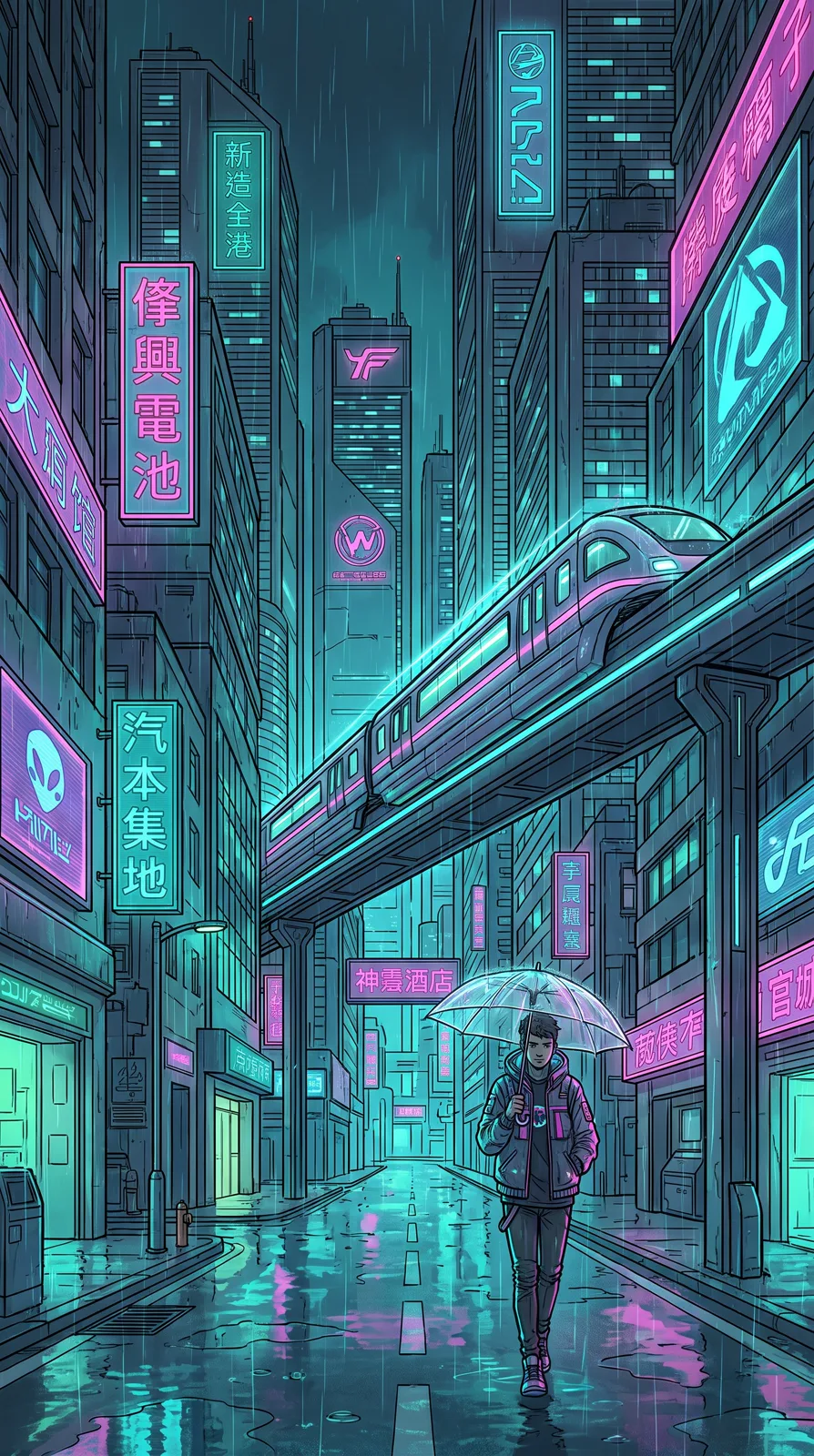
提示詞思路:雨夜未來都市,霓虹招牌,懸浮列車穿過高樓,撐透明傘的行人,“賽博朋克”風格,9:16。
如果你想要不搶時鐘和圖示的“耐看型”桌布,抽象漸變是好選擇,幾乎沒有會被裁壞的主體:
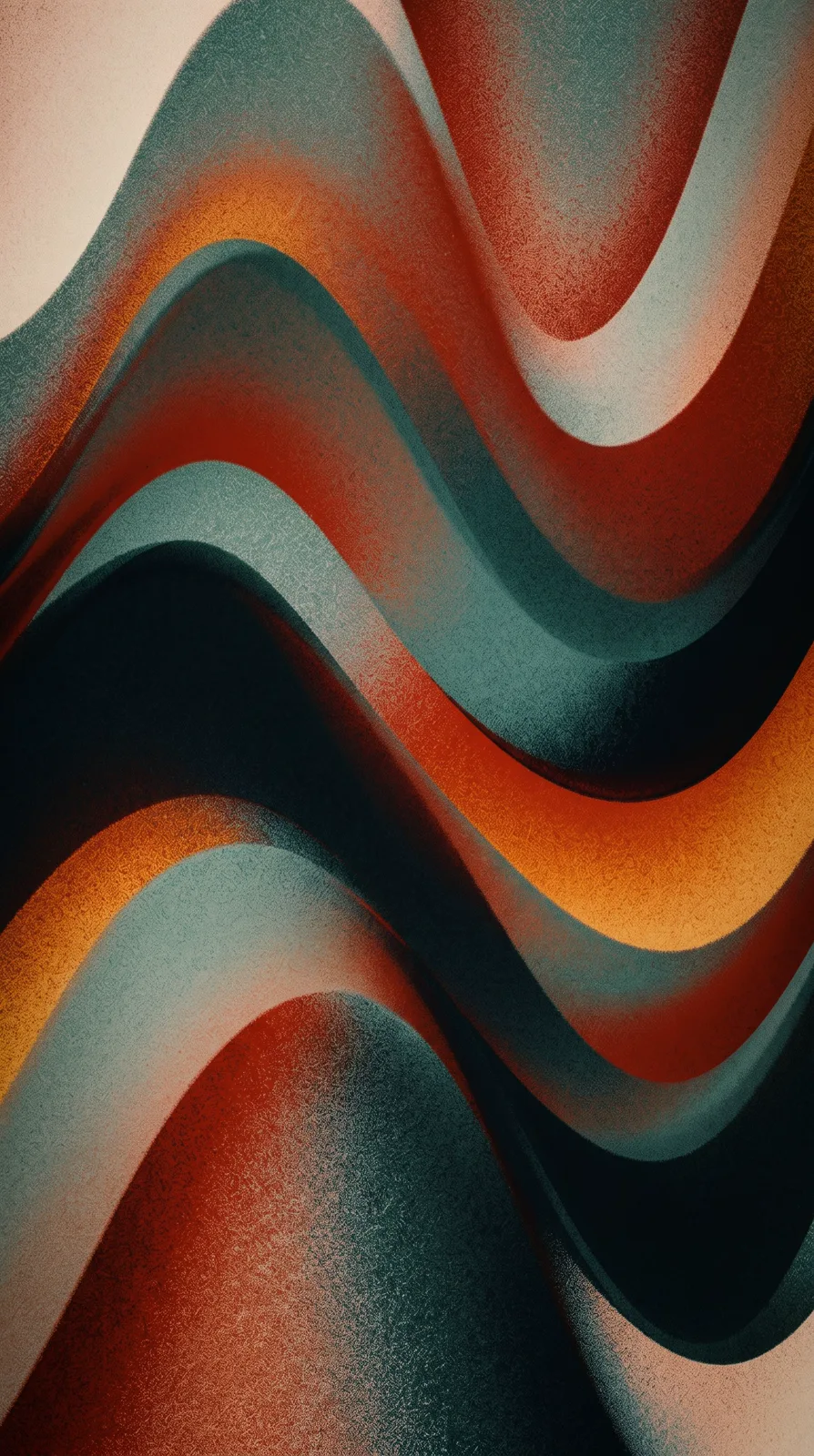
提示詞思路:流動的液態漸變,選“流體漸變”風格,9:16。顏色寫進提示詞就能換成你喜歡的配色。
電腦桌布:16:9 的構圖要點
- **解析度:**本站輸出高畫質圖片,16:9 圖片在筆記本、1080p 和 1440p 顯示器上都很清楚;4K 顯示器上會被系統放大,近看略軟。
- **給圖示讓位:**桌面圖示通常在左側,主體可以放在畫面中央或偏右,提示詞寫“主體位於畫面右側三分之一”。
- **帶魚屏:**21:9 的顯示器可以從 16:9 上下裁切得到,同樣注意主體在垂直方向居中。
風光、奇幻場景和動漫場景最適合做電腦桌布,可以在提示詞庫裡按“場景”“動漫”分類找靈感,比如這張雪山湖泊日出。
兩個容易被忽略的場景
頭像:1:1 之後還有一次圓形裁切
大多數社交平台會把頭像顯示成圓形,正方形的四個角都會被裁掉。生成頭像時選 1:1(比如用AI 頭像生成),提示詞裡寫“頭部和肩膀位於畫面正中,背景簡潔”,讓臉部完整落在中間的圓裡,不要讓頭髮或耳朵貼著邊緣。動漫頭像的具體寫法可以參考AI 動漫生成指南。
PPT 背景:16:9,而且要“安靜”
簡報的背景圖要給文字讓位。提示詞裡寫“畫面左側大面積留白,低對比度,柔和的色調”,生成後在 PPT 裡先疊一層半透明色塊再放文字,可讀性會好很多,畫面依然能營造氛圍。
比例選錯了怎麼辦
本站不支援擴圖,裁切只能從大到小。幾條實用的換算:
- 4:5 裁成 1:1:上下共裁掉約五分之一高度,主體居中的圖一般沒問題。
- 16:9 裁成 4:3 或 1:1:左右損失很大,通常不如重新生成。
- 9:16 裁成 4:5:上下損失接近三成,只有畫面上下本來就是空白時才合適。
差距大的時候,直接用目標比例重新生成,每張 10 點數,比硬裁一張構圖彆扭的圖划算。
一套物料多種比例
做活動時,經常同時需要橫版 Banner、豎版海報和方形社媒圖。不要用一張圖裁出三種比例,而是用同一條提示詞分別以 16:9、9:16 和 1:1 生成,AI 會為每個比例重新安排構圖;如果畫面裡有必須一致的商品,就用圖生圖上傳商品參考圖,在三種比例下分別生成。海報的完整流程見用 AI 做海報。