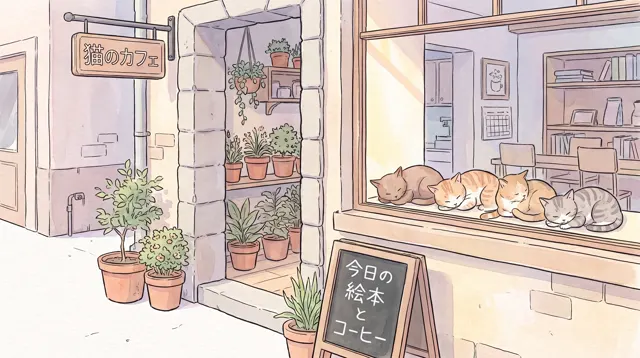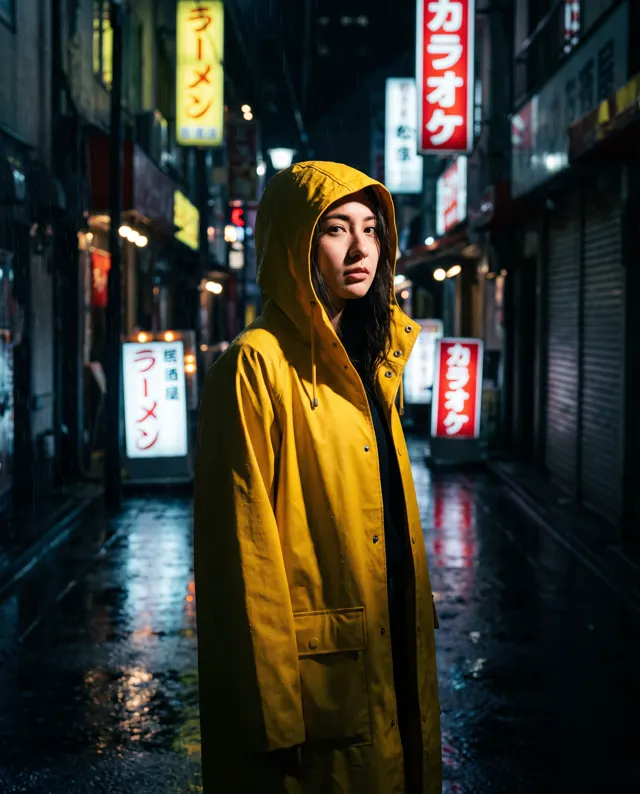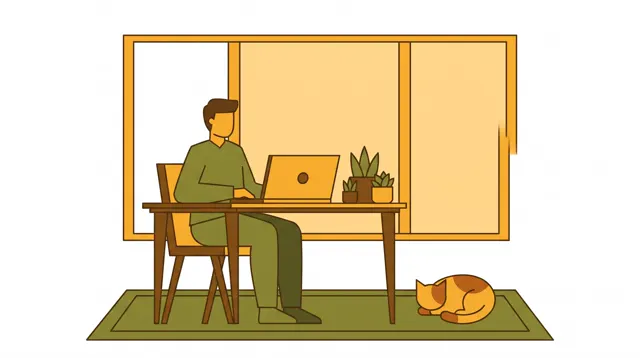


不用相簿的幻燈片配圖
PPT 配圖生成:整套幻燈片一種配色
寫下這一頁要表達的概念,PPT 配圖生成約 30 秒返回一張扁平風格的 16:9 配圖,高畫質、無水印。配色定一次,從封面頁到章節頁,整套幻燈片的配圖都是一個體系。
- 4 個真實案例
- 12 種風格
- ~30 秒/張
- 高清 原圖無水印

PPT 配圖生成作品示例
每張圖都附帶原始提示詞和引數,點“做同款”就能填入生成器,改幾個詞就是你的版本。
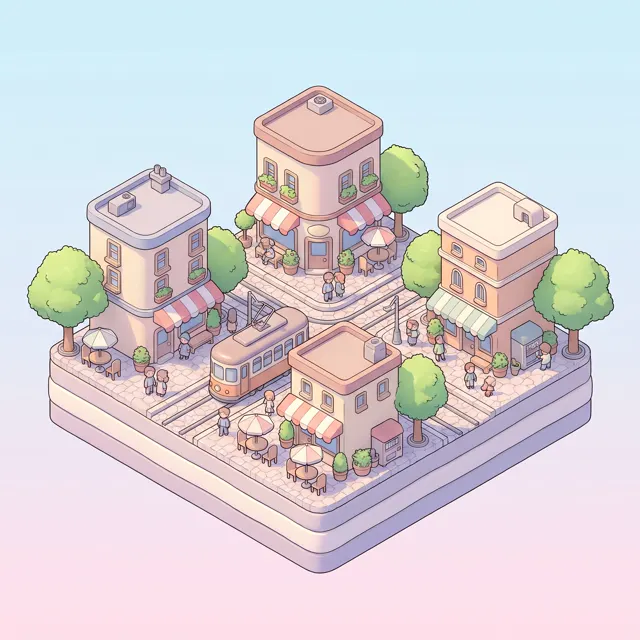
什麼是 PPT 配圖生成?
PPT 配圖生成,是用一句對概念的描述,做出每一頁幻燈片需要的圖:講增長的那頁要有一張表達增長的圖,講風險的那節要有一張風險的圖,封面頁也值得比相簿握手照更好的畫面。你寫下概念和配色,約 30 秒後得到一張 16:9 的配圖,高畫質、無水印,直接拖進 PPT、Keynote 或 Google Slides。本頁預設“扁平”風格和 16:9,幾乎就是所有幻燈片的比例;也可以換成其他 11 種風格,或切到 1:1 放在一欄文字旁邊。PPT 配圖生成對一整套幻燈片的價值在於統一:把同一句配色和風格描述寫進每一條提示詞,第 3 頁的圖和第 30 頁的圖就是一套,整份演示看起來是設計出來的,而不是拼湊出來的。諮詢顧問、創業者、老師、銷售團隊和學生都用 PPT 配圖生成做路演、課件、培訓材料和季度彙報。兩點要說清:它生成的文字和帶真實資料的圖表不可靠,文字和資料請留在幻燈片裡,讓配圖負責比喻;它也不能在原圖上做區域性修改,每次都是生成一張新圖。付費帳號用 PPT 配圖生成做出的圖可以商用,給客戶的方案也能用。
開始生成高畫質圖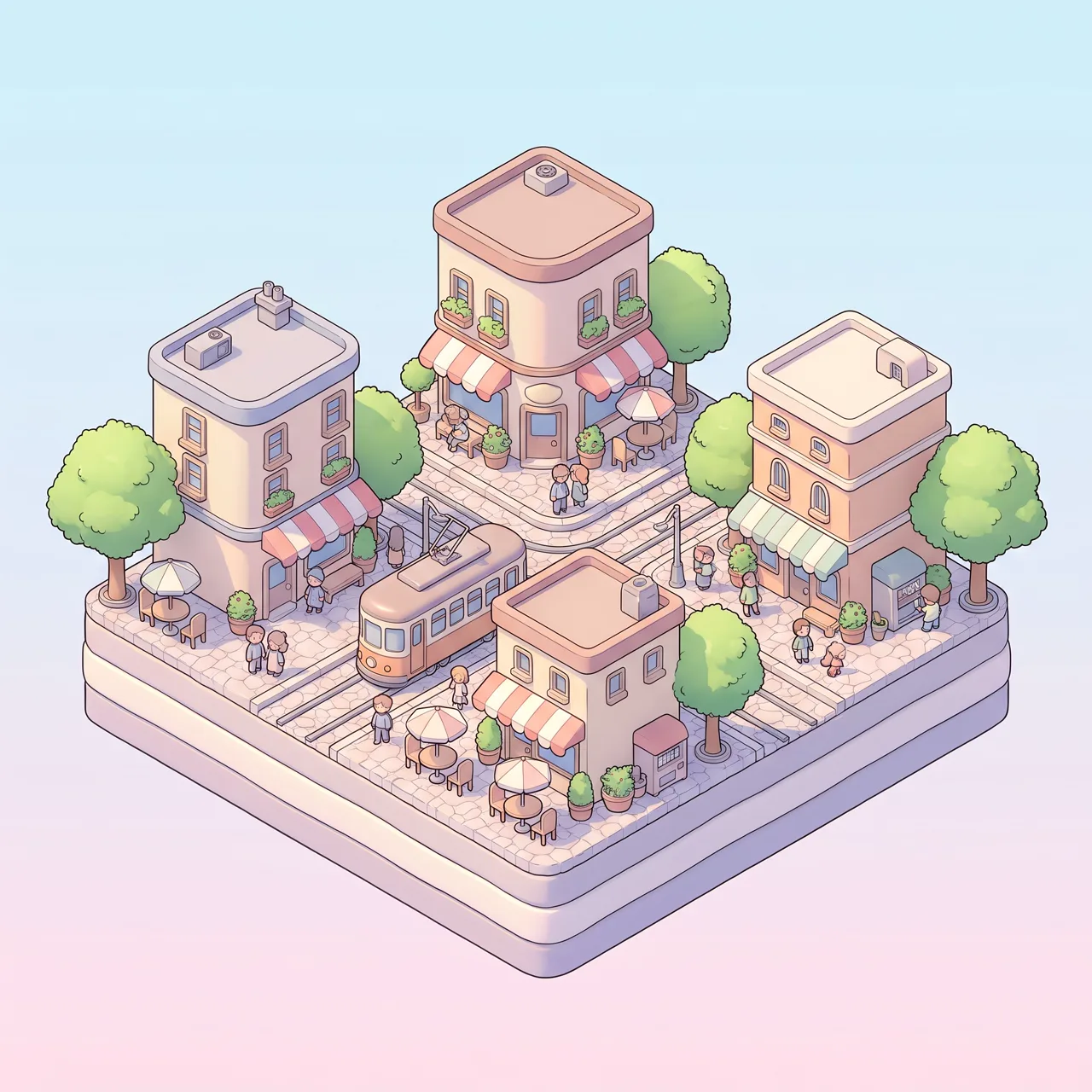
PPT 配圖生成適用場景
路演與銷售演示
路演 PPT 成敗就在第一印象。PPT 配圖生成按你的品牌色給出封面圖、問題頁圖和願景頁圖,整份演示看起來是設計過的,而不是隨手找的第一張相簿照片。
章節頁與過渡頁
長篇幻燈片需要在章節之間喘口氣。用 PPT 配圖生成給每個章節出一張同一風格的抽象配圖,一條路、一座橋、一次日出,觀眾就知道新的部分開始了。
課件裡的概念插圖
老師和培訓師要講抽象概念:複利、反饋迴路、供需關係。幻燈片上放一張清晰的比喻配圖,比一段要點更管用,PPT 配圖生成用中文或英文提示詞都能做出來。
彙報、直播課與模板
季度彙報、線上分享的幻燈片和內部模板會反覆用好幾個月。用 PPT 配圖生成按你的配色做一小批背景圖和場景圖,之後團隊的每份演示都從同一套視覺語言出發。
PPT 配圖生成怎麼用:三步上手
描述這一頁的概念
寫這一頁要講的概念、一個能代表它的視覺比喻和你的配色,例如“講團隊協作的配圖,人物一起拼拼圖,藏青與薄荷綠,扁平插畫”。文字要放在圖旁邊,就註明一側留白。
保持 16:9,鎖定風格
已預設扁平風格和 16:9,正好鋪滿一頁。圖放在文字旁邊就選 1:1,演示需要照片或手繪質感就換一種風格,並在每條提示詞裡複用同一句風格描述。
生成並插入
每張配圖 10 點數,約 30 秒出圖,生成失敗自動退還點數。下載高畫質、無水印的原圖,作為整頁背景鋪滿,或者放在文字旁邊插入幻燈片。
PPT 配圖生成提示詞技巧
先定配色
開啟你的 PPT 模板,記下兩三個顏色,寫進每一條提示詞,例如“藏青、薄荷綠和米白”。PPT 配圖生成就會按這些顏色出每一張圖,整份演示從頭到尾一個調子。
一頁一個比喻
配圖是在演講者說話時被一眼看過的。只要一個物件或一個情境,合作用一座橋,戰略用一個指南針,不要和演講者、頁面文字搶注意力的擁擠畫面。
給文字留出位置
大多數頁面會把標題和要點放在圖旁邊。要求“主體在右側,左側是純色背景”,配圖就會留出一塊安靜區域,背景保持簡單,疊上去的文字才看得清。
圖裡不要文字和圖表
AI 畫出的文字、數字和座標軸都會出錯,不要在圖裡要求標籤、標題或真實資料。圖表和文字在演示軟體裡做,讓配圖負責傳達概念,提示詞裡順手寫上“無文字”。