
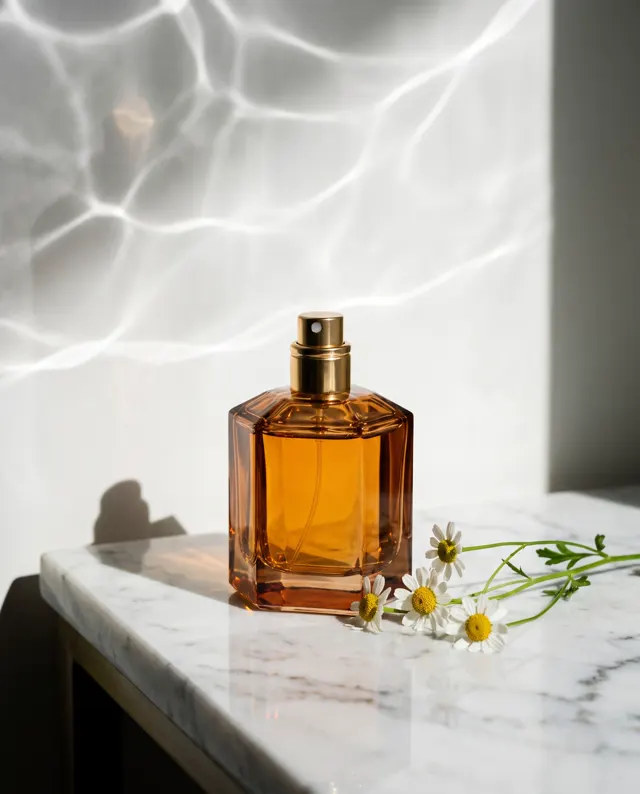
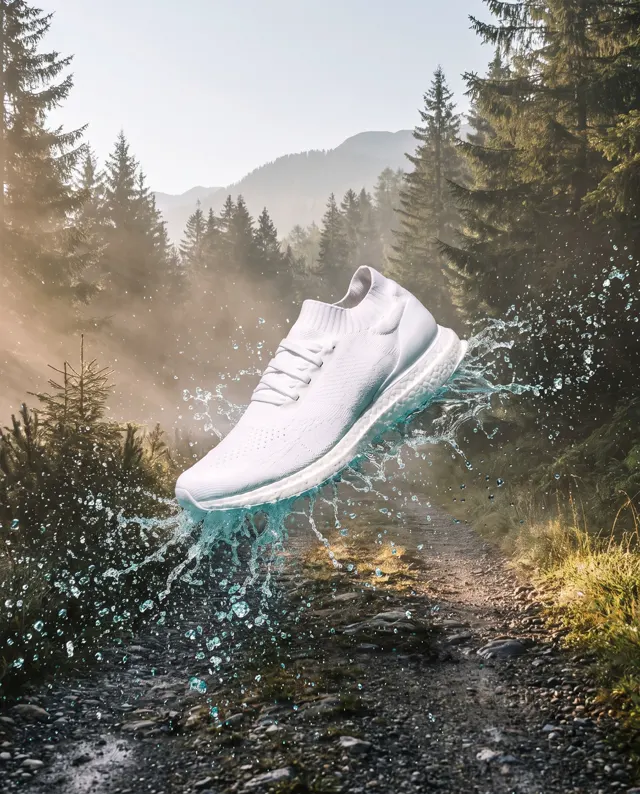
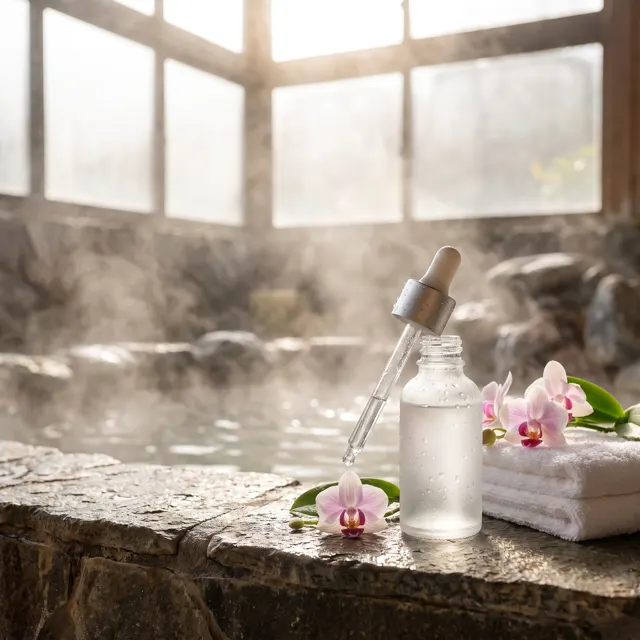
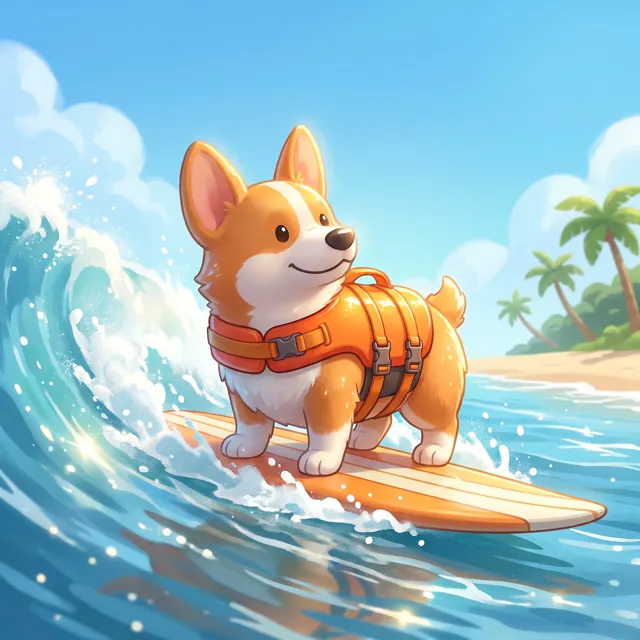
被写体はそのまま、シーンだけ変える
画像から画像AI:同じ被写体を、新しいシーンへ
商品・キャラクター・ペットの参考写真を1〜4枚アップロードし、置きたい場所を文章で書くだけ。AIがその被写体を見た目そのままに新しいシーンへ配置します。
商品やキャラクターをアップロードすると、AIが新しいシーンに配置します(最大4枚)
参考画像をアップロードするにはログインしてください- 24 件の作例
- 12 スタイル
- ~30 秒/枚
- HD 透かしなし

参考画像 → 生成結果
左:アップロードした参考画像。右:文章ひとつで生成した新しいシーン。被写体の見た目はそのままです。
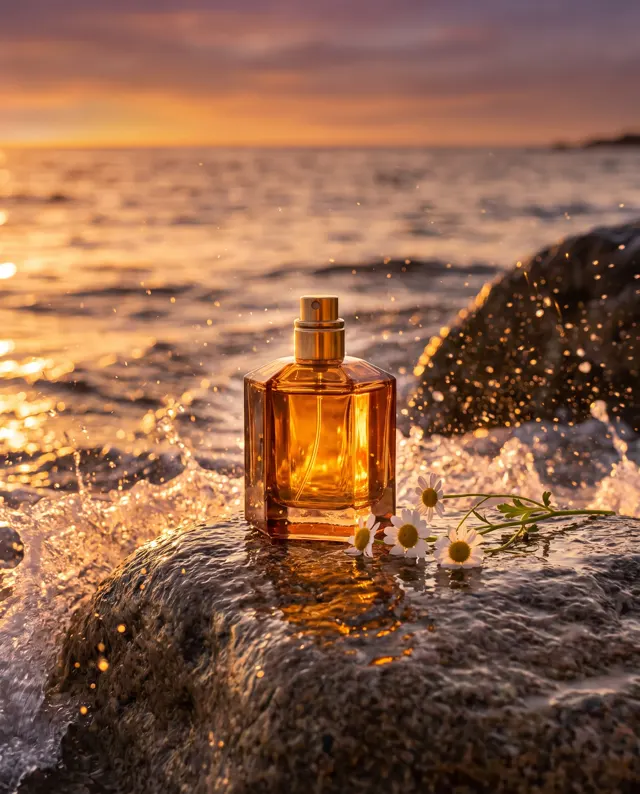
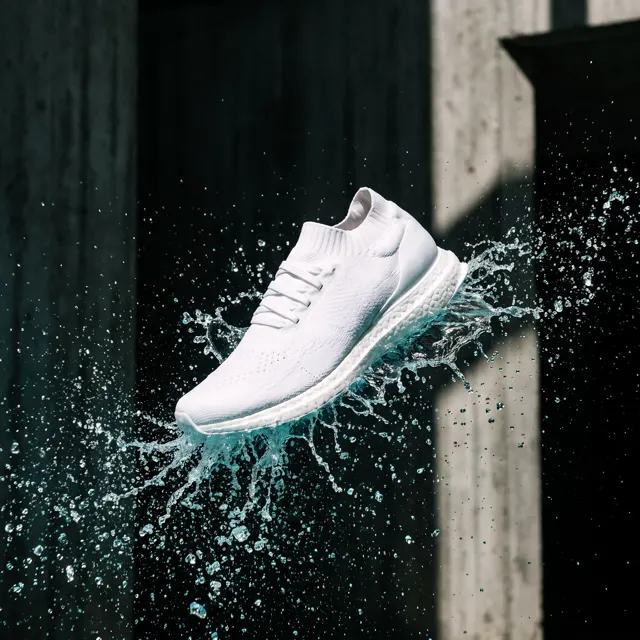
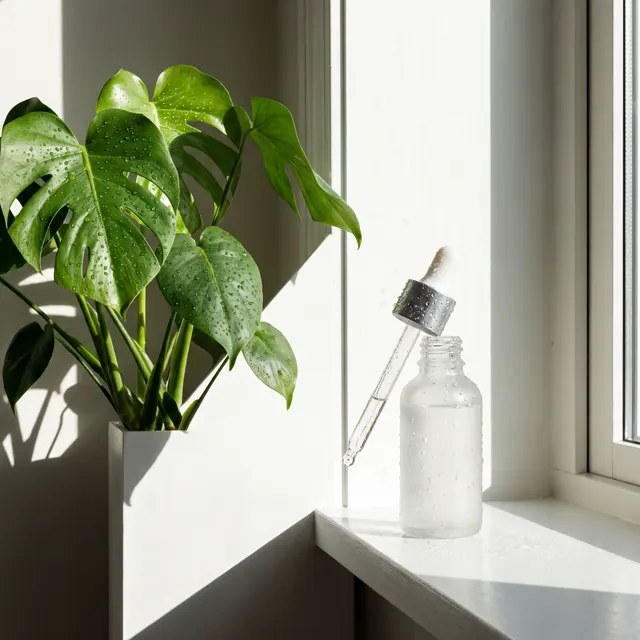
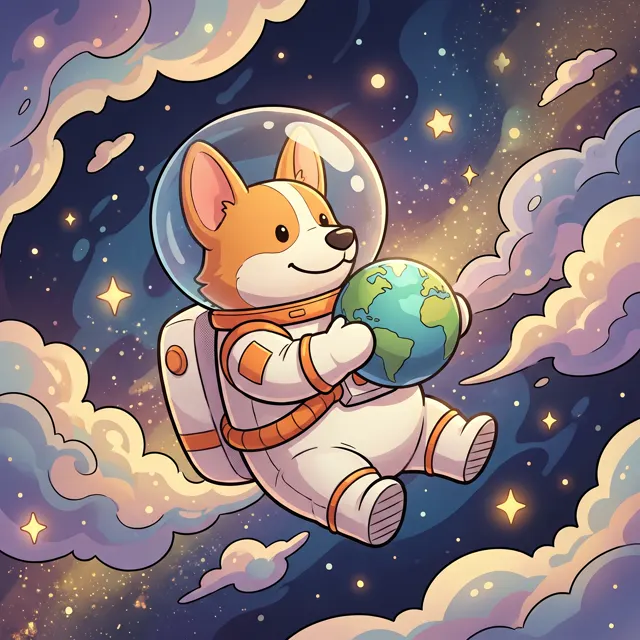
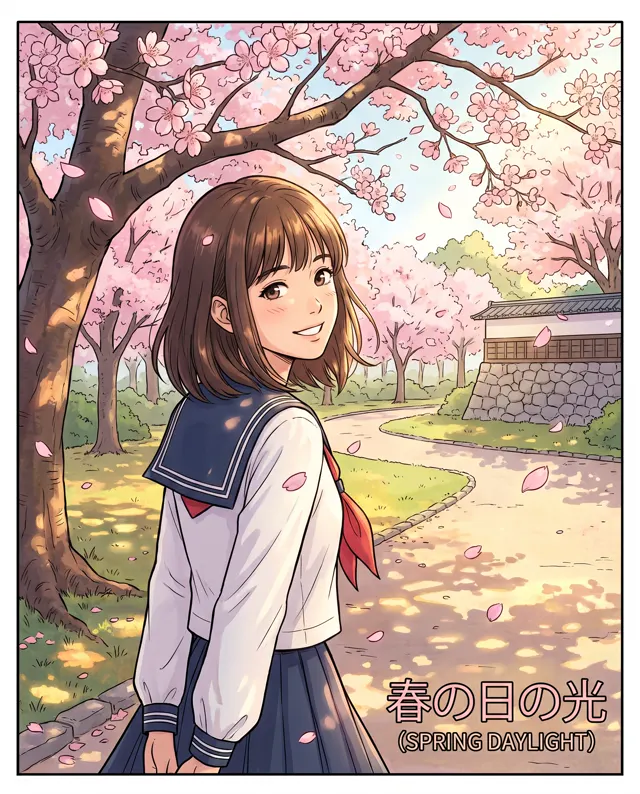
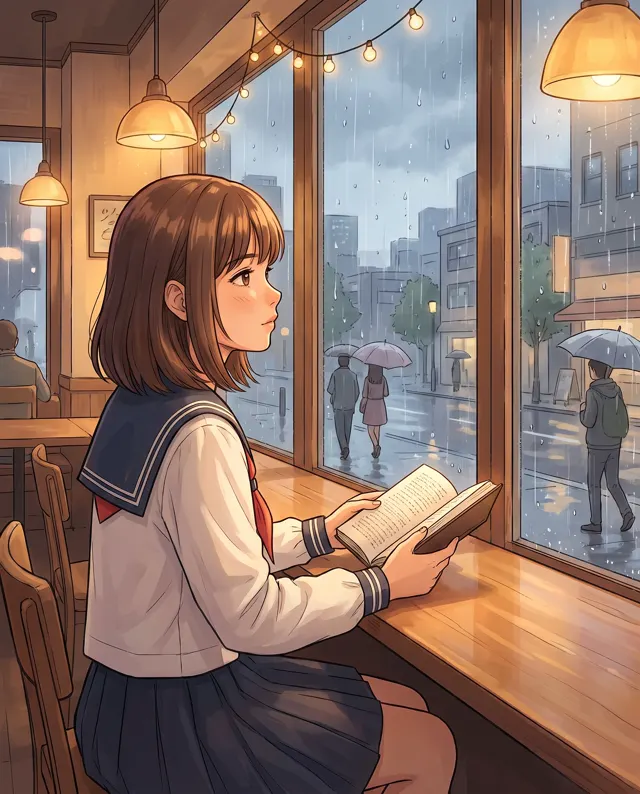
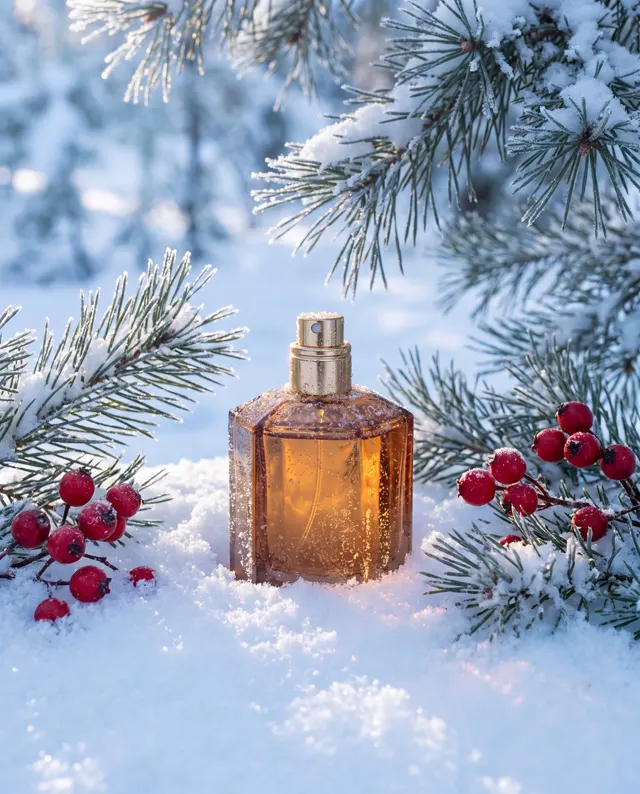
画像から画像の作例
どの画像にも実際のプロンプトと設定が付いています。「このプロンプトを試す」を押すとジェネレーターに読み込まれるので、言葉を少し変えて自分だけの1枚にしましょう。
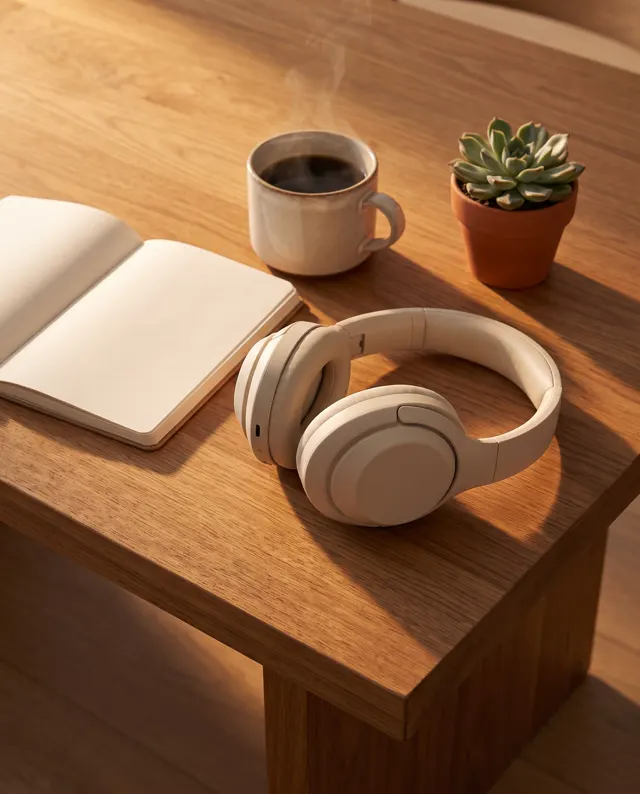
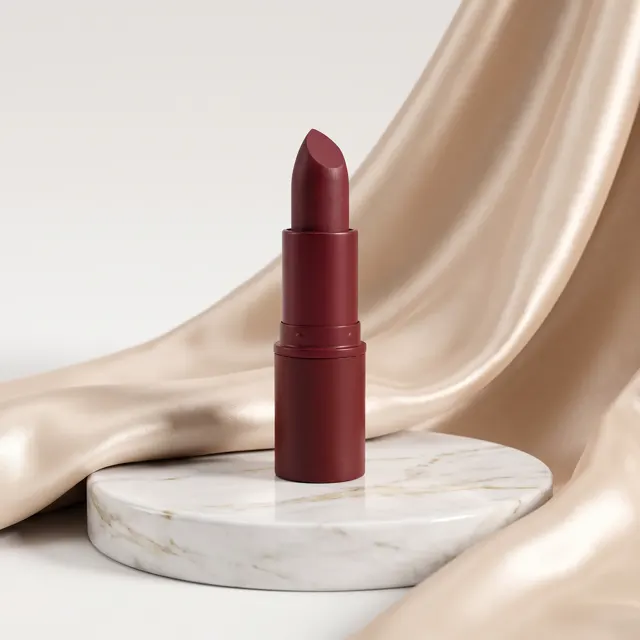
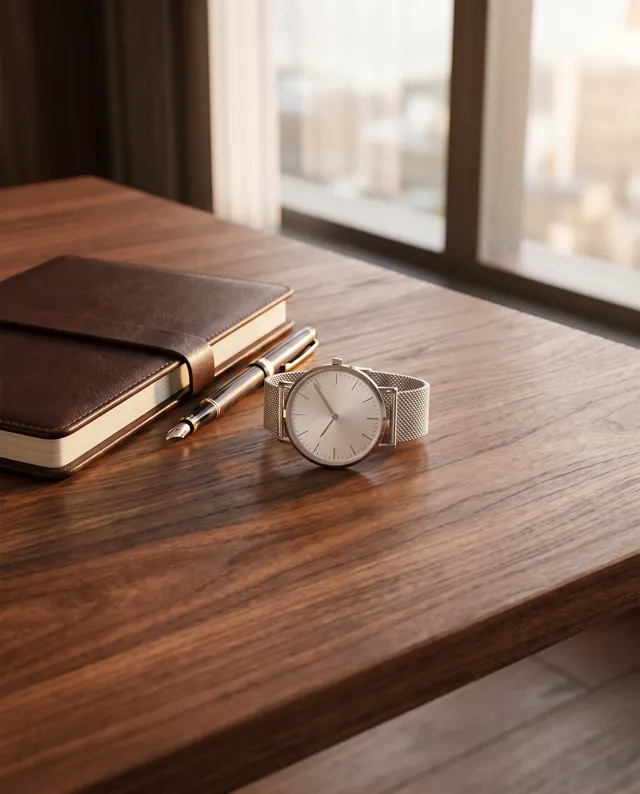
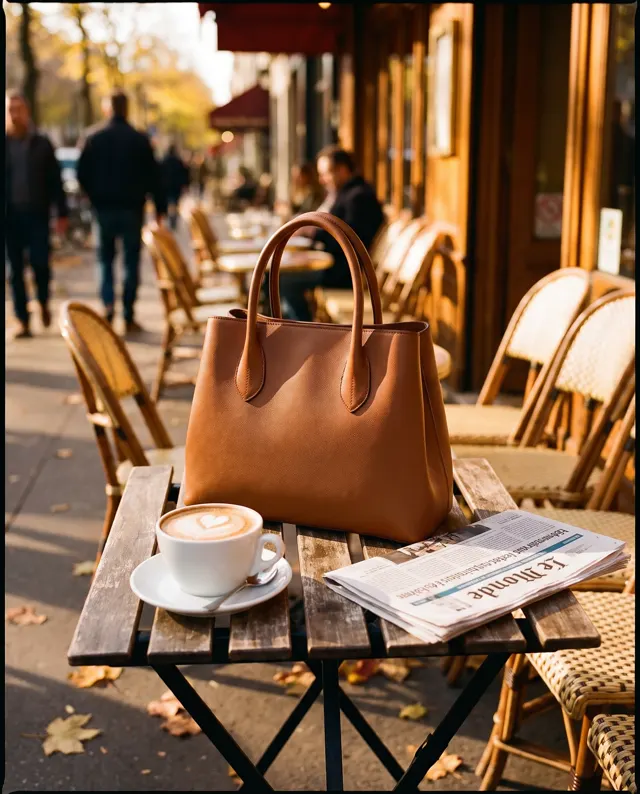
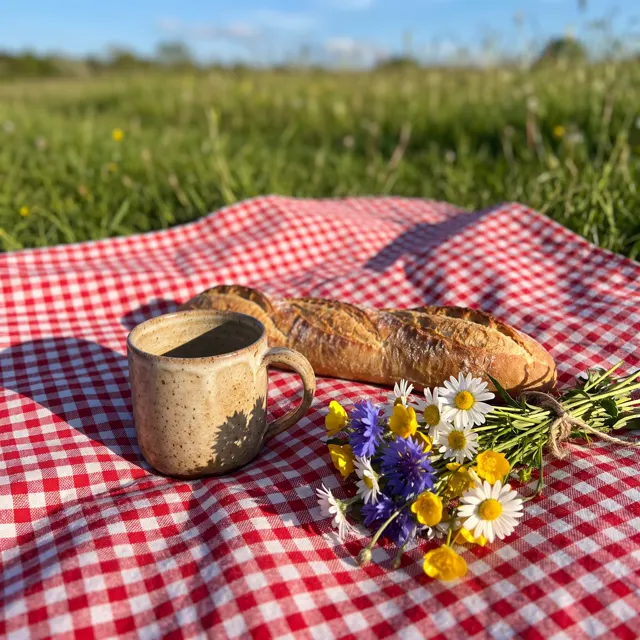
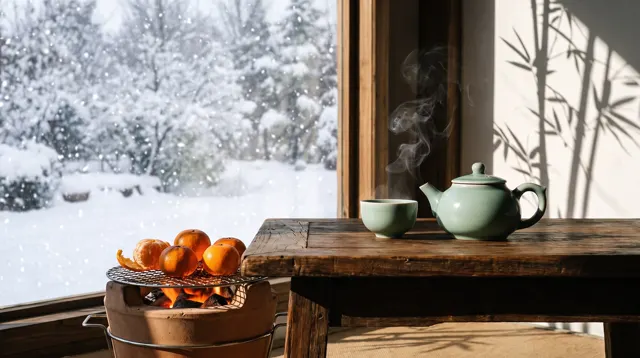
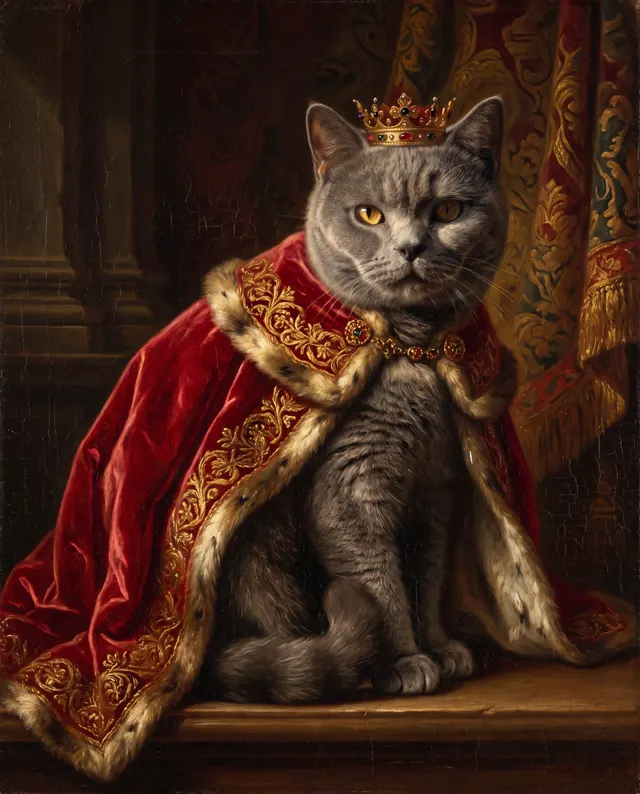
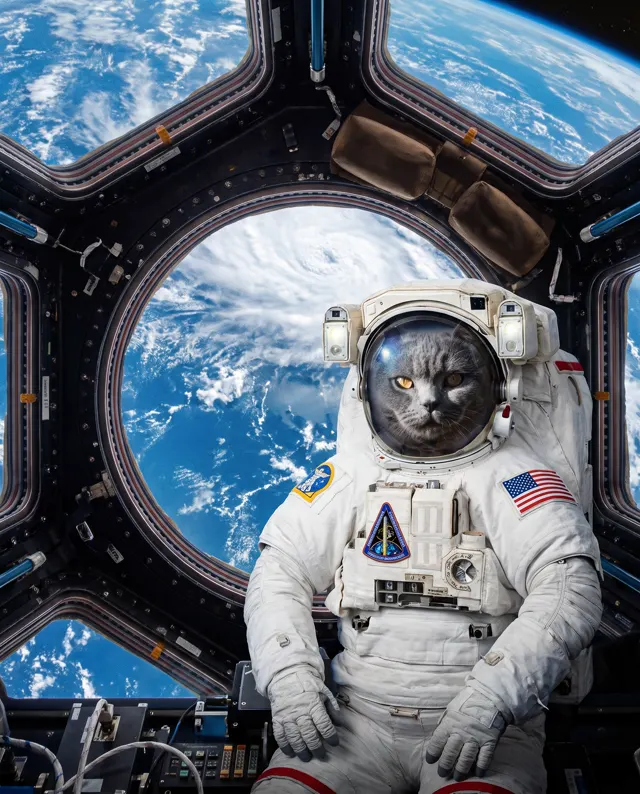
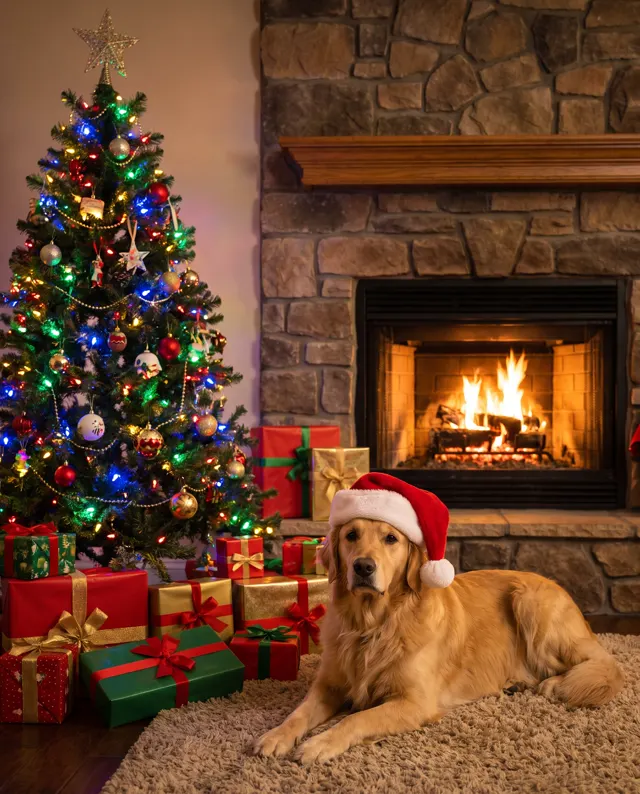
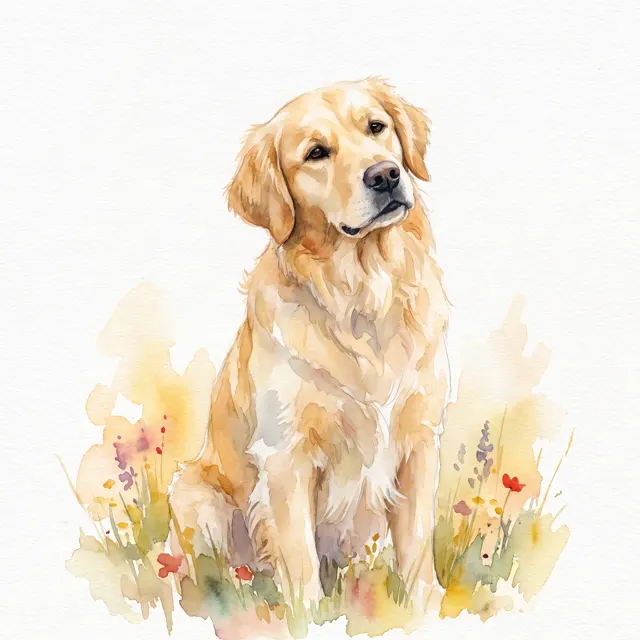
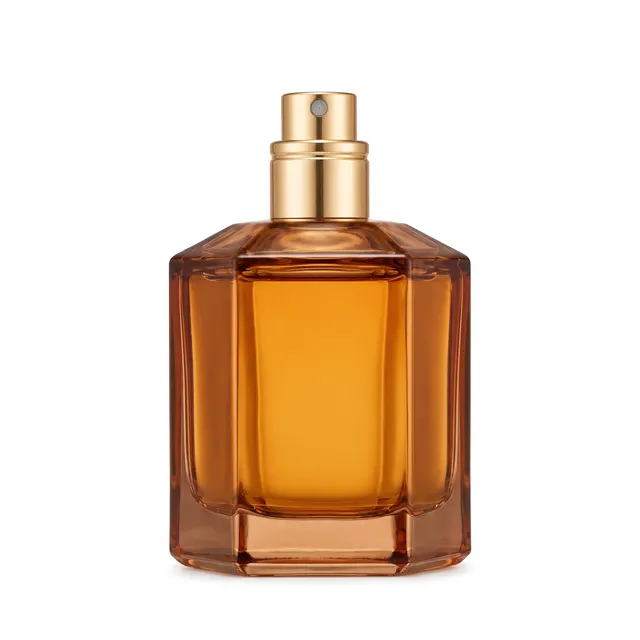
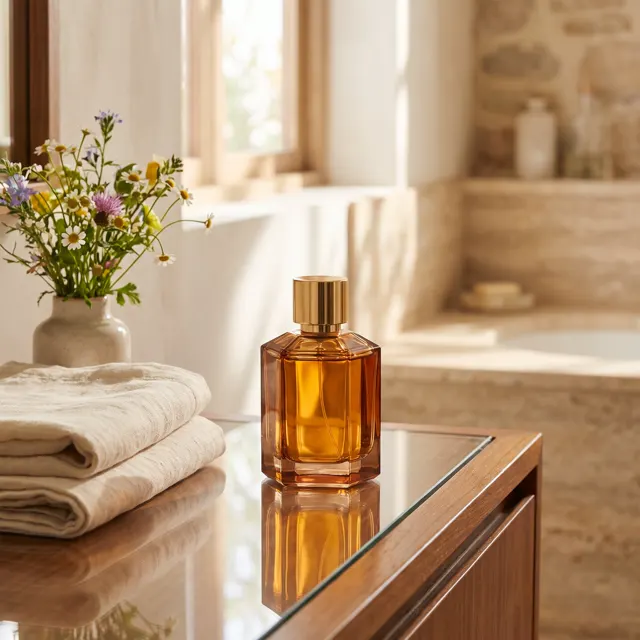
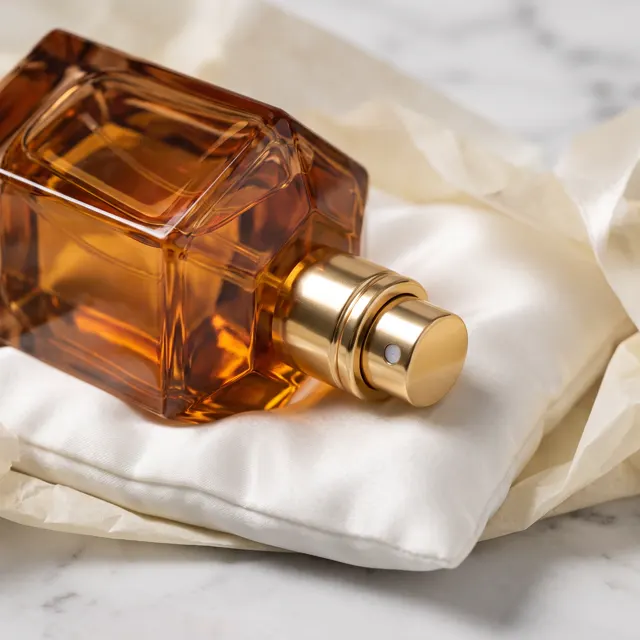
このページの画像から画像AIでできること
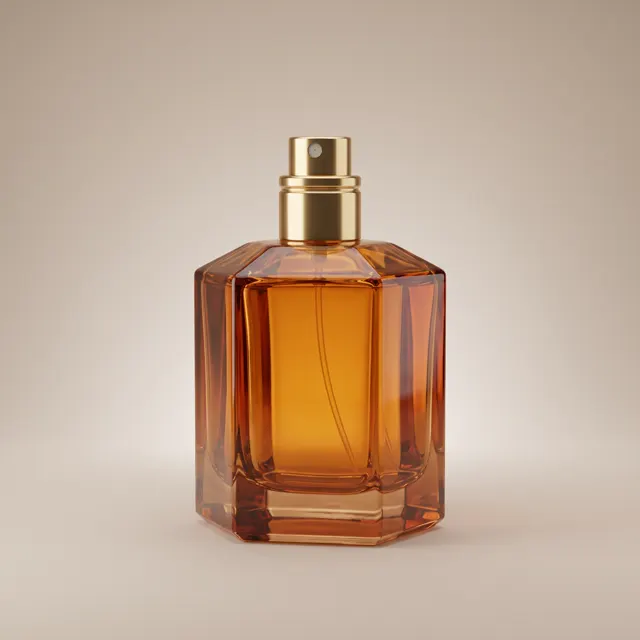
このページでいう「画像から画像」とは、被写体の参照のことです。商品、キャラクター、ペットなど、ひとつの被写体の写真を最大4枚アップロードし、新しいシーンを文章で指定します。AIはその被写体を新しい画像に配置し、見た目をできるかぎり忠実に保ちます。作例の琥珀色の香水ボトルも、この方法で大理石のテーブルから夕暮れのビーチへ移動させたものです。ただし、次の2つはできません。既存の写真の一部分だけを描き直すインペインティングではなく、写真全体の画風を変換するスタイル変換でもありません。参考画像を添付すると画像タイプの設定は無視され、全体のテイストはプロンプトで決まります。「スタジオライティング」や「フィルムの粒子感」が欲しい場合はそのように書いてください。参考画像は、ピントが合っていて明るく、被写体が中央にあるものが最適です。
高画質で生成を始める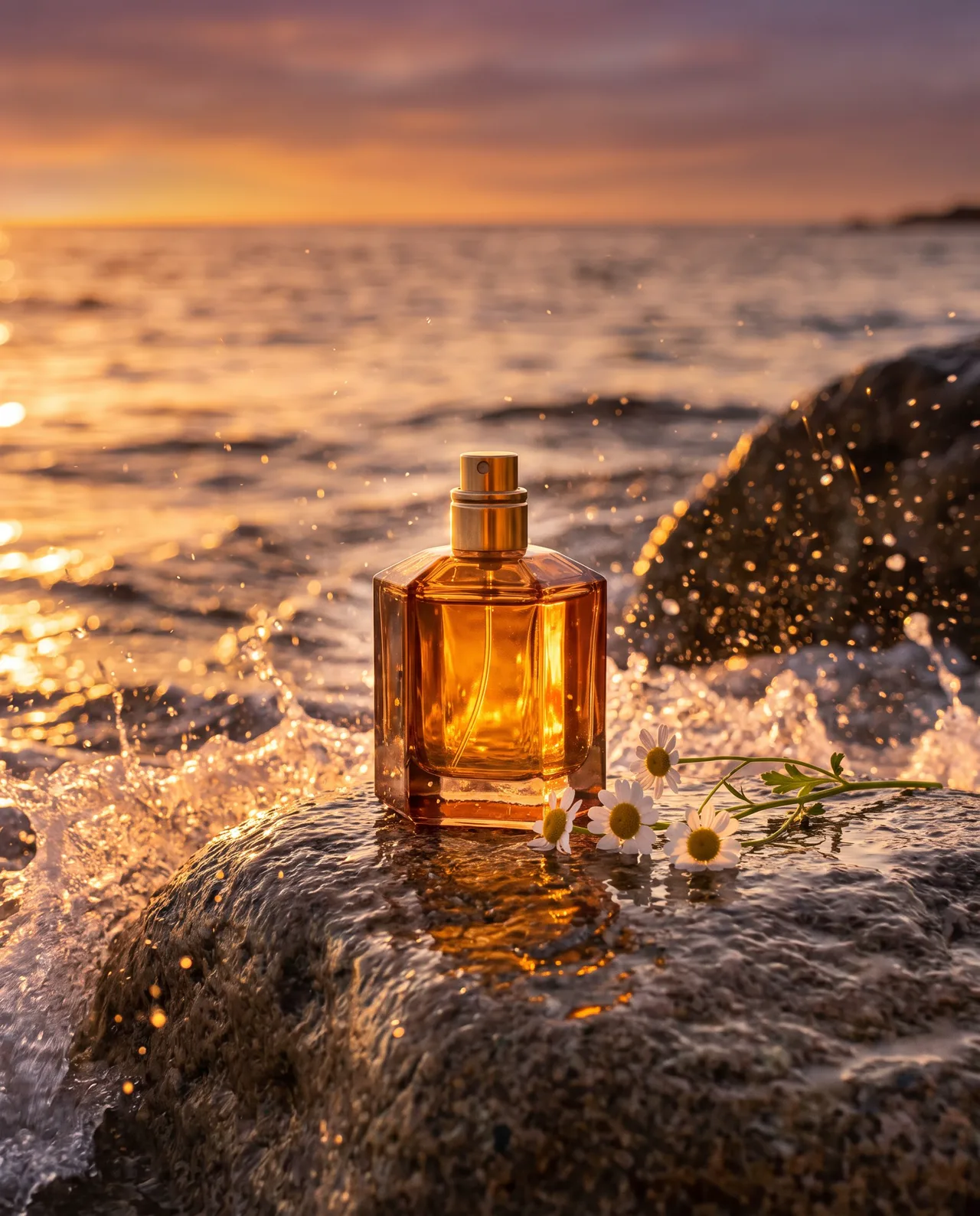
画像から画像の活用シーン
複数シーンの商品写真
きれいな商品写真が1枚あれば、ビーチ、街角、自宅などのシーンを生成。商品ページ、詳細ページ、広告に使えます。
シリーズで登場するキャラクター
既存のマスコットやオリジナルキャラクターを、季節イベント・旅行・オフィスなどのシーンに登場させ、ひとつのキャラクターでコンテンツシリーズを展開できます。
ペットのポートレート
ペットのはっきりした写真を数枚アップロードすれば、雪山やビーチ、お祝いのセットにいる姿に。アイコン、カレンダー、記念品にどうぞ。
季節ごとのブランドビジュアル更新
同じ商品で新しい季節を。春・夏・ホリデーの背景に差し替えて、キャンペーン素材やSNS画像をすばやく用意できます。
画像から画像の使い方
参考画像をアップロード
同じ被写体の写真を1〜4枚追加します。ピントが合っていて明るく、被写体が中央にあるものを。角度違いが何枚かあると、AIが一貫性を保ちやすくなります。
新しいシーンを書く
被写体がどこにあり、周りに何があり、どんな光が当たっているかを書きます。例:「夕暮れのビーチの岩の上」。
生成して選ぶ
初期設定は4:5の縦長です。必要に応じて比率や枚数を変更してください。1枚あたり約30秒。被写体にいちばん近い1枚を残しましょう。
画像から画像のプロンプトのコツ
参考画像の質が仕上がりを決める
背景がシンプルで、被写体全体が写っていて、ピントが合った写真を使いましょう。遮るもの、反射、暗い写真は避けてください。
複数の角度から見せる
同じ被写体の正面・側面・ディテールのカットがあると、AIが形や素材を読み取りやすくなります。ほかの物は混ぜないでください。
スタイルはプロンプトで指定する
参考画像を添付すると画像タイプは無視されるため、テイストを直接書きましょう。例:「商業用スタジオライティング、柔らかな影」「フィルム調、軽い粒子感」。
言葉はシーンの描写に使う
被写体は参考画像ですでに決まっています。プロンプトは場所、小物、光、構図に使いましょう。例:「雪の地面、松の小枝、冷たい朝の光、真上からの俯瞰」。
画像から画像のよくある質問
画像から画像の料金:1枚ごとのお支払い、サブスク不要
お試しパック · 高画質 15 枚
150クレジット(無期限)、自動更新なし。1アカウント1回限り。