
ビジュアルが先、文字はあとで
AIポスター作成:キービジュアルを先に、文字はあとから
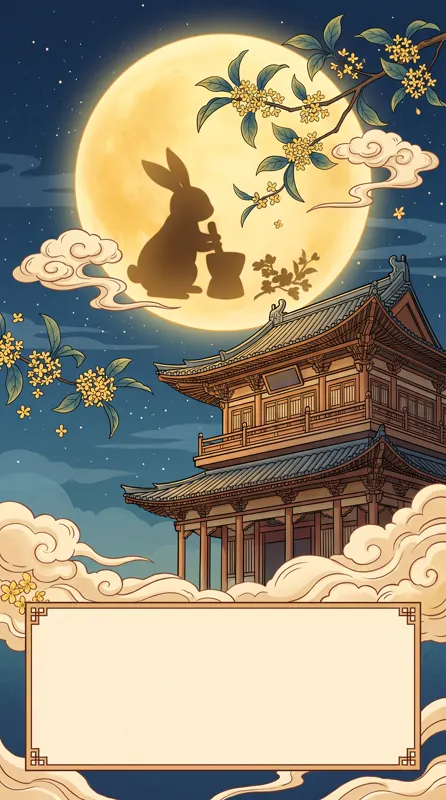
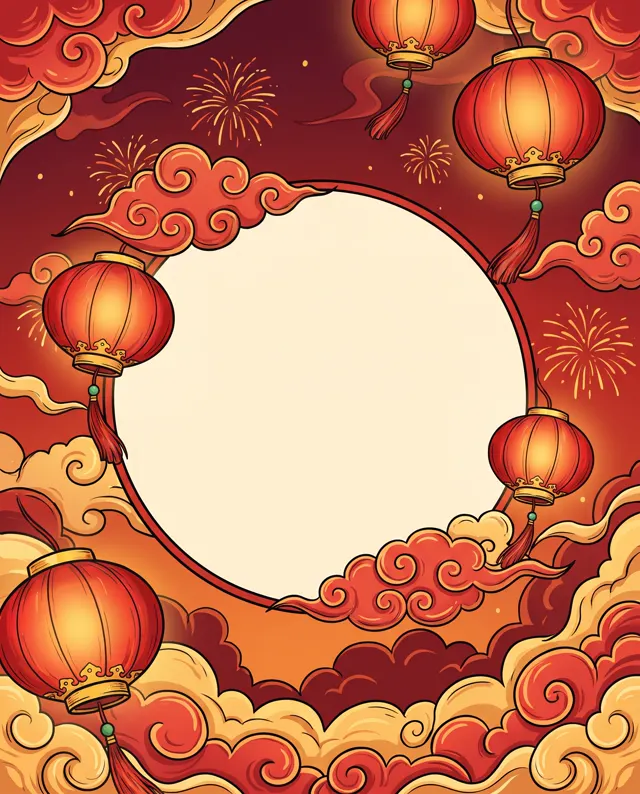
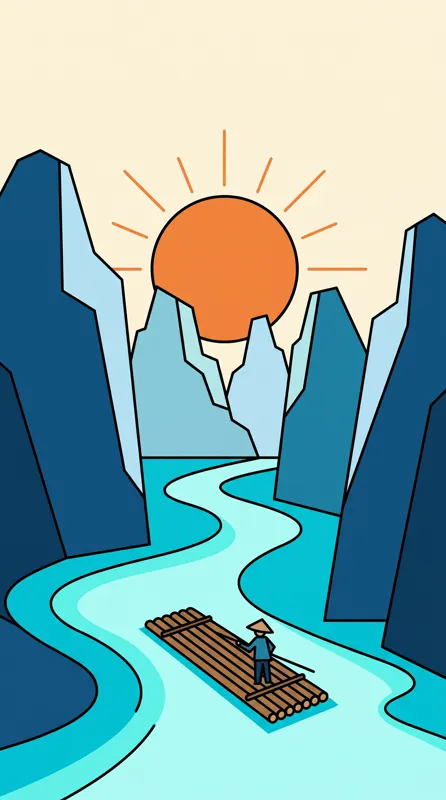
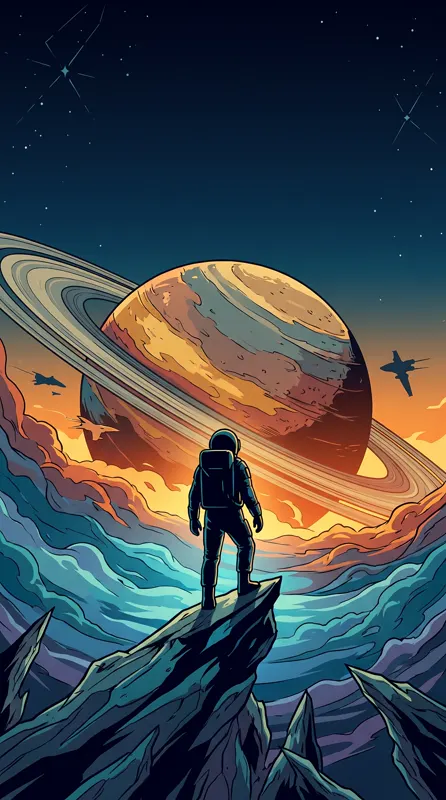
9:16の縦長と「フラット」タイプに設定済みで、イベント、季節行事、店舗のポスターに最適です。タイトル用の余白を指示し、正確な文字はデザインツールで入れましょう。
- 20 件の作例
- 12 スタイル
- ~30 秒/枚
- HD 透かしなし

AIポスター作成の作例
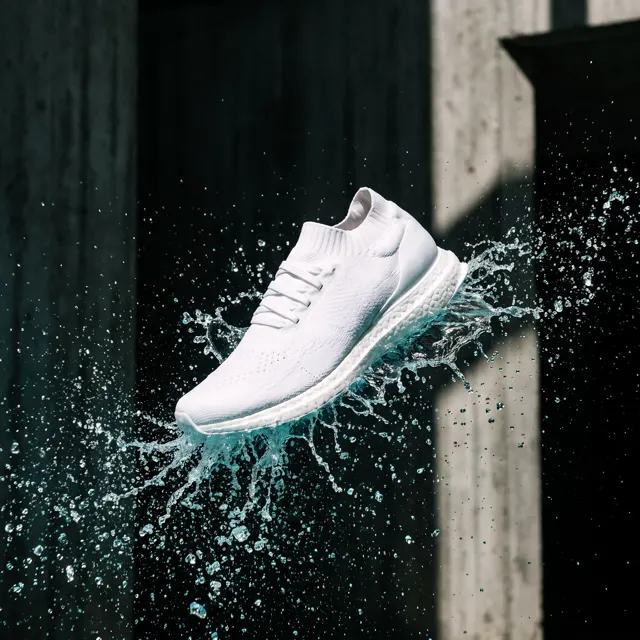
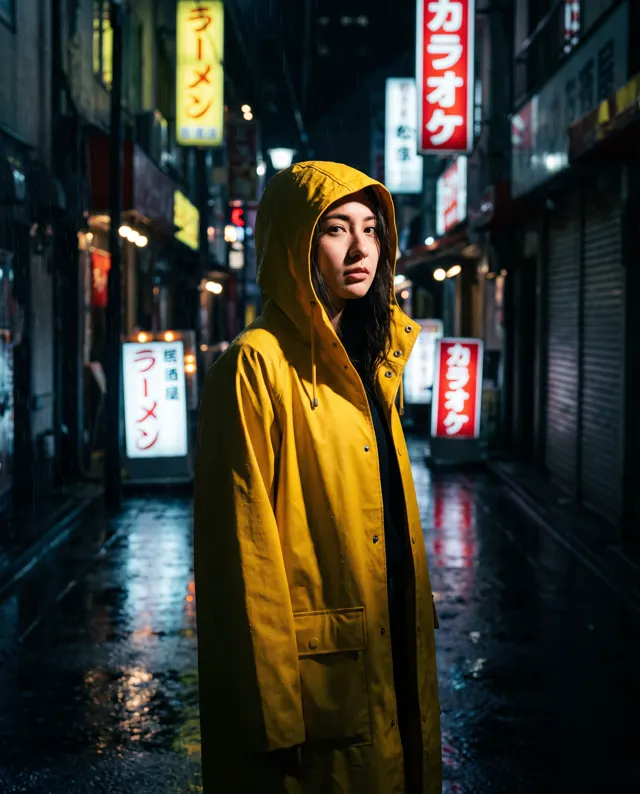
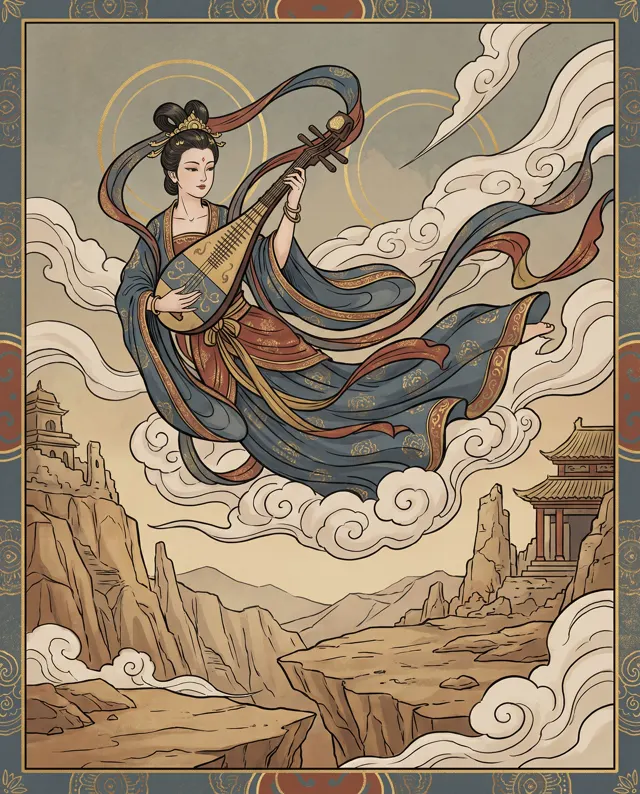
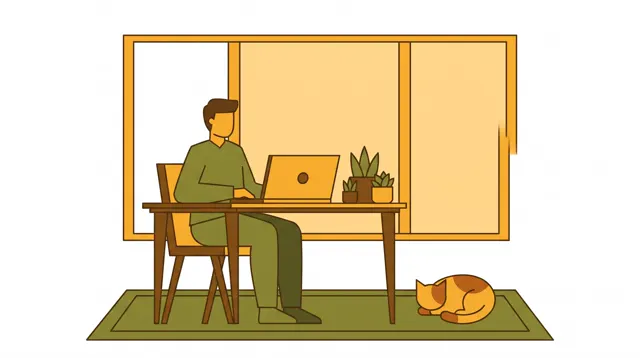
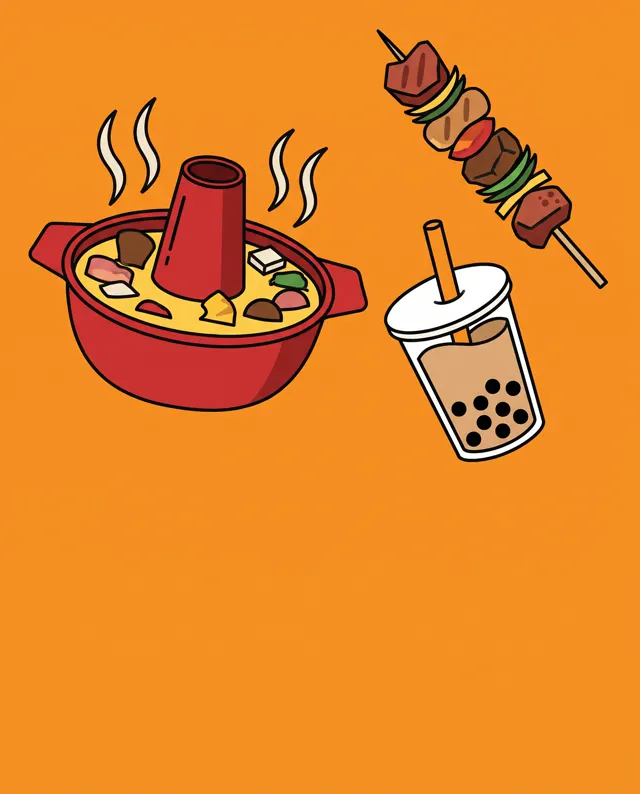
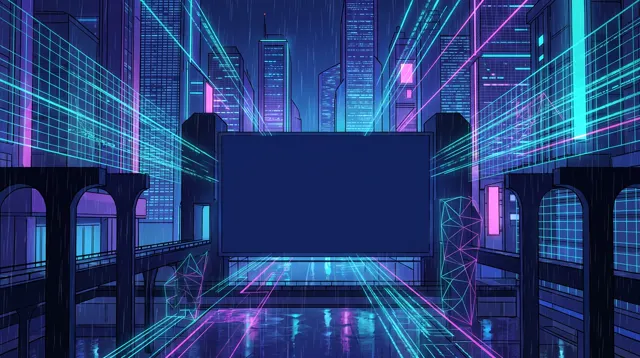
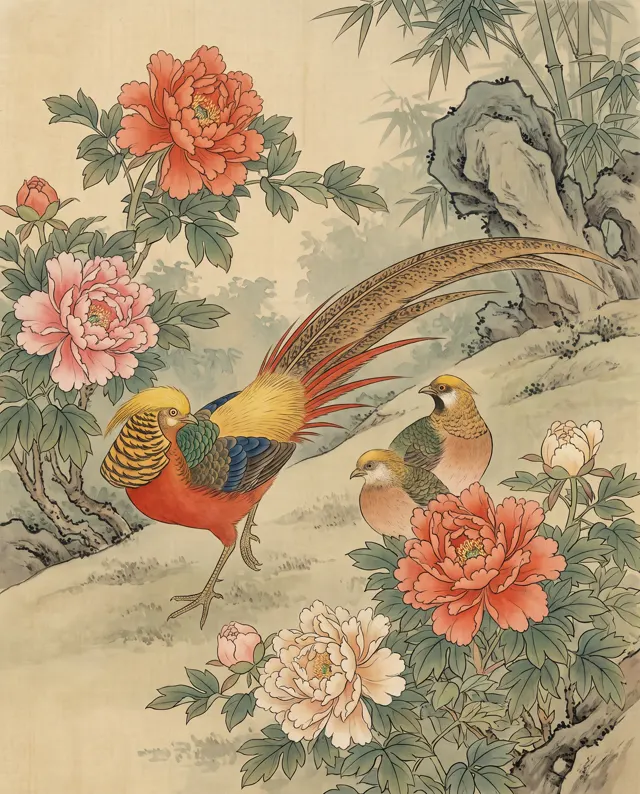
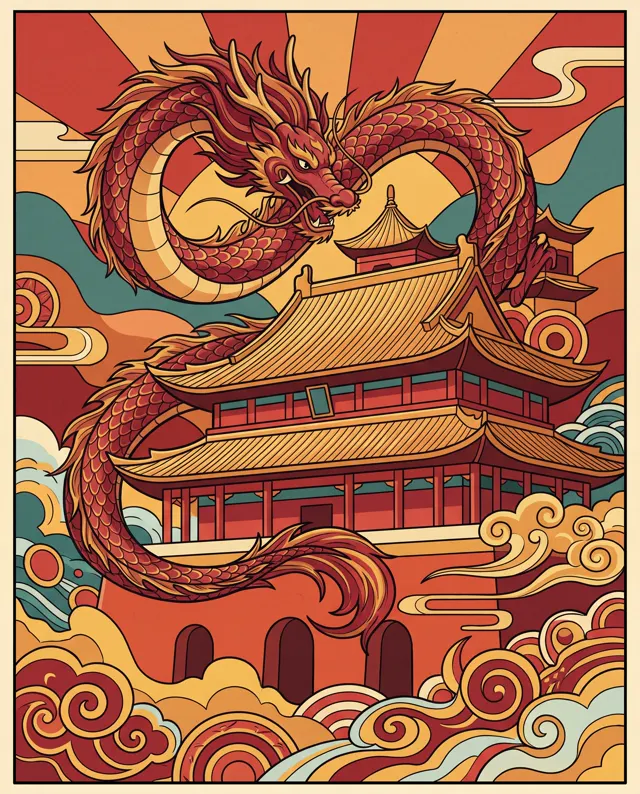
どの画像にも実際のプロンプトと設定が付いています。「このプロンプトを試す」を押すとジェネレーターに読み込まれるので、言葉を少し変えて自分だけの1枚にしましょう。
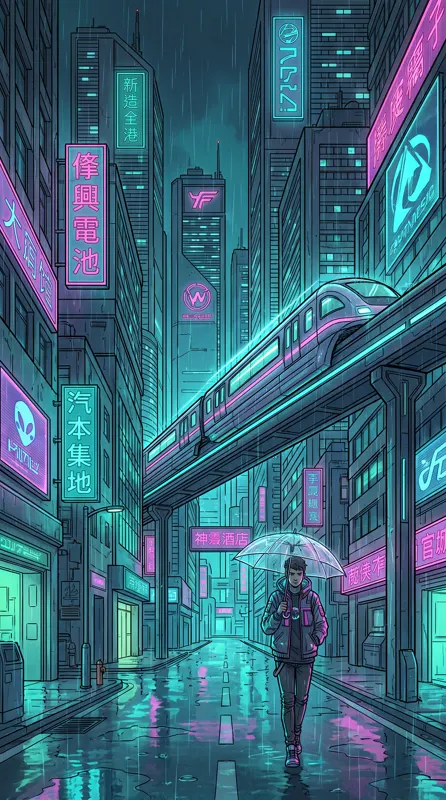
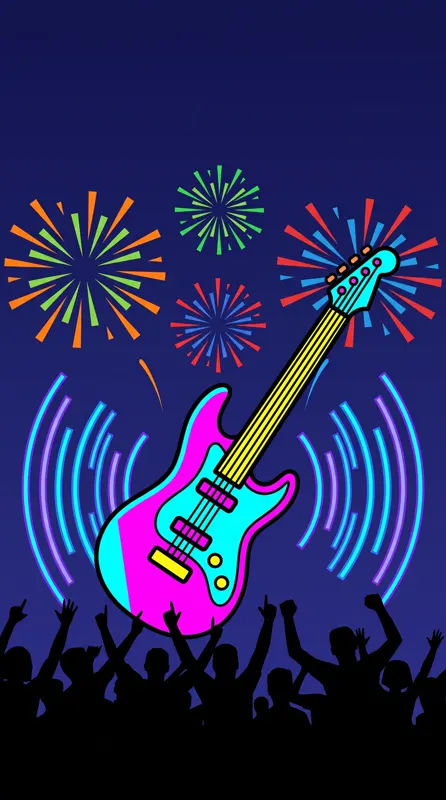
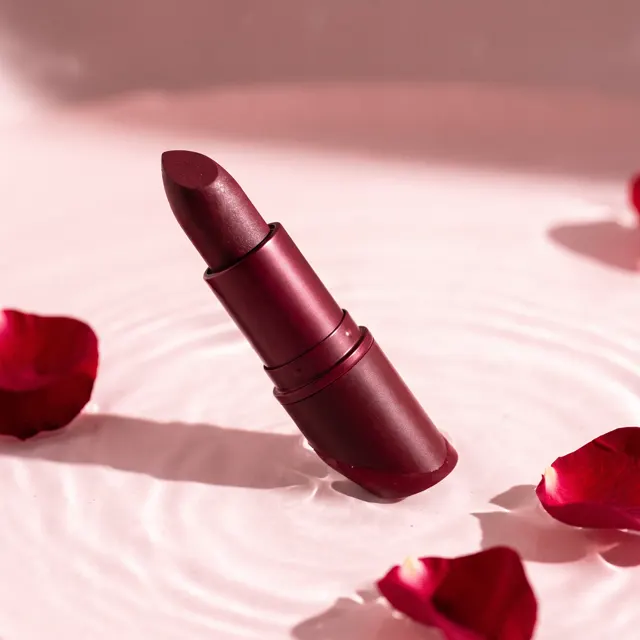
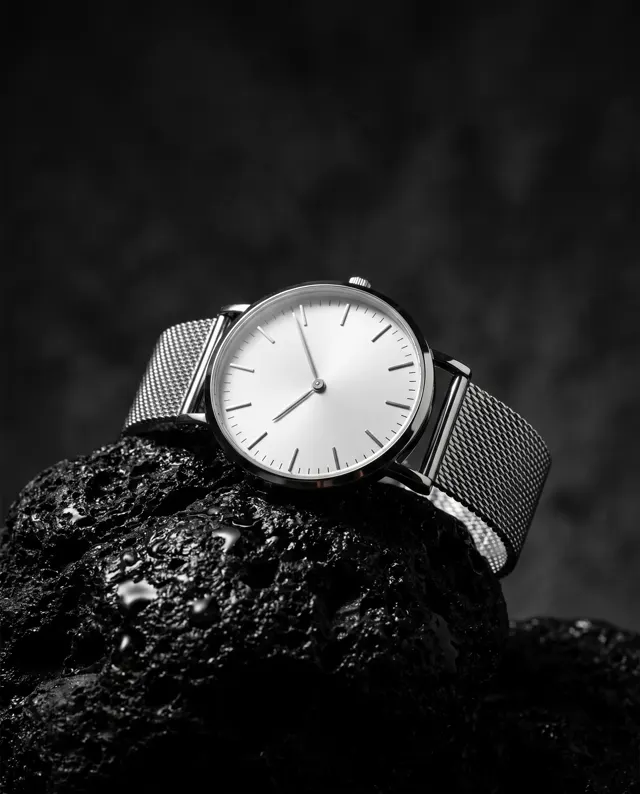

AIポスター作成とは?
AIポスター作成は、ポスターのキービジュアルをすばやく生成し、レイアウトはデザインツールに任せるためのツールです。理由は実用的なものです。AIによる文字の描画はまだ正確ではなく、誤字や文字化けがよく起こるため、このジェネレーターはプロンプトで指示しない限り画像に文字を入れません。確実な手順は、テーマ・主役・色を書き、「上部に余白」「下3分の1は空ける」といったレイアウトの指示を加えて、文字のないきれいなベース画像を生成すること。そのうえでデザインツールでタイトル、日付、会場を正確に配置します。このページは9:16の縦長と「フラット」タイプに設定されています。シンプルな形とはっきりした色面で、文字を重ねやすいのが特長です。
高画質で生成を始める
AIポスター作成の活用シーン
イベントの告知
フェス、マルシェ、トークイベント、オープン告知に。インパクトのあるキービジュアルを生成し、日付と会場を入れれば当日中に投稿できます。
季節のキャンペーン
季節の行事ごとにポスターは増える一方。プロンプトを1行変えるだけで、次のイベント用の新しいキービジュアルが完成します。
店舗・新商品のポスター
カフェ、飲食店、小売店の新作ドリンク、メニュー、キャンペーンに。スマホ画面やグループチャットに合う9:16で作れます。
縦型のSNS画像
ストーリーズやショート動画のカバーは縦型が基本。9:16のキービジュアルならスマホ画面いっぱいに映え、スクロールする指を止めます。
AIポスター作成の使い方
テーマと余白を書く
イベント名、主な要素、色を書き、タイトルを置く場所を指定します。例:「上3分の1はタイトル用に空ける」。
キービジュアルを生成
9:16と「フラット」タイプが初期設定です。1〜4枚生成し、文字を入れる余白がいちばんうまく残った構図を選びましょう。
文字をレイアウトする
高解像度の画像をデザインツールに読み込み、見出し、日付、会場、QRコードを正確かつくっきりと配置します。
AIポスター作成のプロンプトのコツ
余白をはっきり指示する
AIは自分からタイトル用のスペースを空けてくれません。「上部に広い無地のエリア」「主役は下半分に」とはっきり書きましょう。
最初に配色を決める
ポスターは色で覚えられます。「深いネイビーと温かみのあるゴールド」「クリームとミントグリーン」のように2〜3色を指定すると、画像に統一感が出ます。
タイプを変えて印象を変える
「フラット」はすっきりしていて文字を載せやすいタイプです。雰囲気のあるポスターにしたいときは「写真」や「絵画調」に切り替えましょう。
AIに文字を書かせない
見出しの文言はプロンプトに入れないでください。AIは誤字を出しやすいので、文字のない画像を生成してタイトルは自分で入れましょう。
AIポスター作成のよくある質問
AIポスター作成の料金:1枚ごとのお支払い、サブスク不要
お試しパック · 高画質 15 枚
150クレジット(無期限)、自動更新なし。1アカウント1回限り。