

스톡 사진 없는 슬라이드 비주얼
AI PPT 이미지:하나의 팔레트로 통일된 슬라이드 이미지
슬라이드가 보여 줘야 할 개념을 설명하면 AI PPT 이미지 생성기가 약 30초 만에 깔끔한 플랫 스타일의 16:9 PPT 이미지를 고화질로, 워터마크 없이 돌려줘요. 팔레트를 한 번 정하면 제목 슬라이드부터 섹션 구분까지 덱의 모든 이미지가 어울려요.
- 4 실제 예시
- 12 스타일
- ~30 초 / 장
- HD 워터마크 없음

AI PPT 이미지 예시
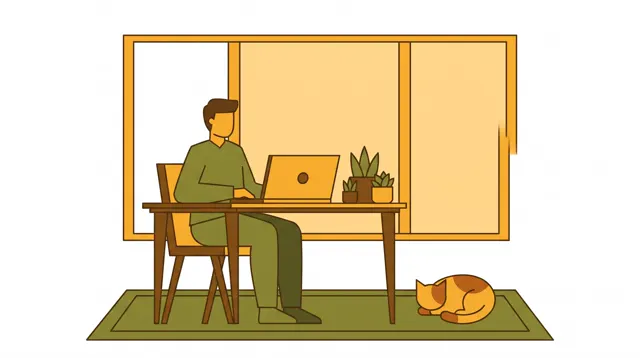
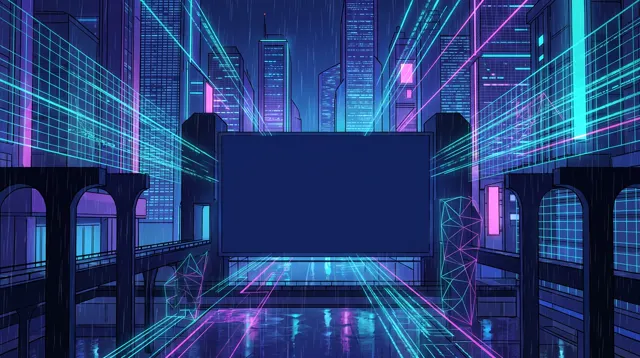
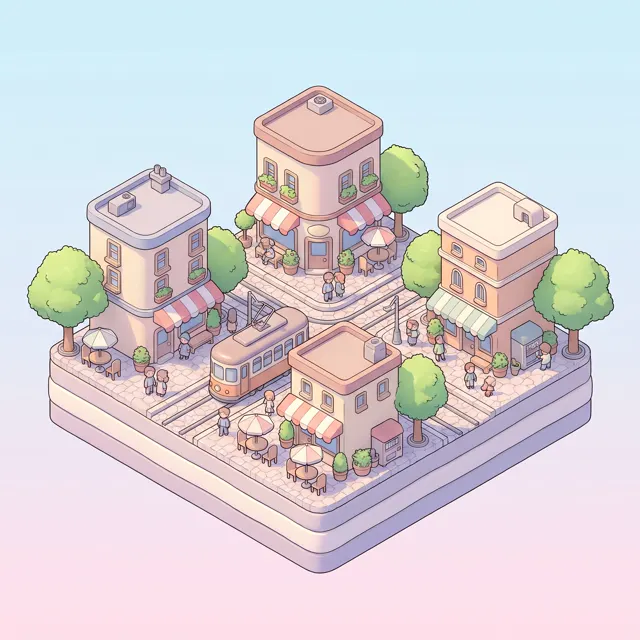
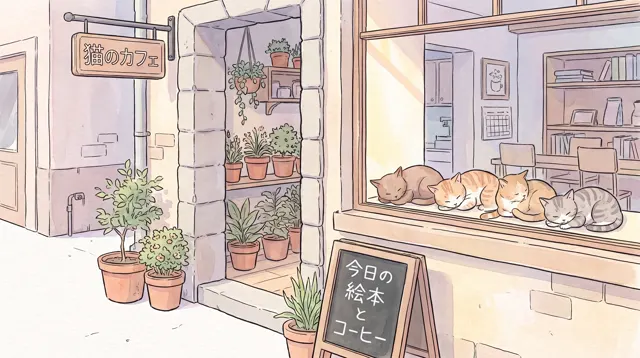
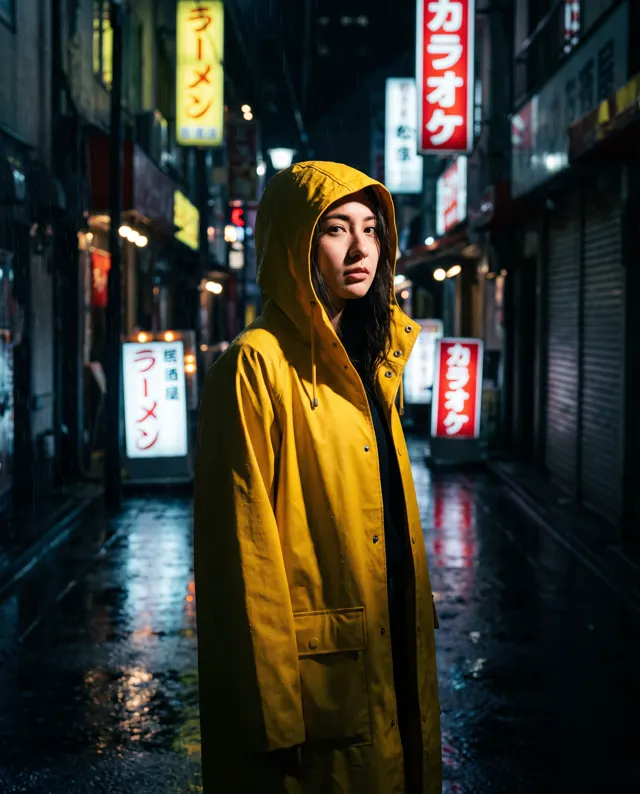
모든 이미지에 실제 프롬프트와 설정이 함께 있어요. “이 프롬프트 사용하기”를 눌러 생성기에 불러온 뒤 몇 단어만 바꿔 나만의 이미지로 만들어 보세요.
AI PPT 이미지 생성기란?
AI PPT 이미지 생성기는 슬라이드마다 담긴 아이디어를 한 줄로 설명하면 덱에 필요한 비주얼을 만들어요. 성장에 관한 발표에는 성장을 그린 그림이, 리스크 섹션에는 리스크를 나타내는 이미지가, 제목 슬라이드에는 스톡 악수 사진보다 나은 무언가가 필요하죠. 개념과 팔레트를 설명하면 약 30초 뒤에 고해상도 16:9 PPT 이미지를 워터마크 없이 받아 파워포인트, 키노트, 구글 슬라이드에 바로 넣을 수 있어요. 이 AI PPT 이미지 생성기는 거의 모든 슬라이드의 비율인 플랫 스타일 16:9가 기본값이고, 12가지 스타일 프리셋 중 어느 것으로든, 또는 텍스트 열 옆에 놓을 정방형 이미지용 1:1로 바꿀 수 있어요. AI PPT 이미지 생성기가 그림 한 장이 아니라 발표 전체에 유용한 이유는 일관성이에요. 같은 팔레트와 스타일 문장을 모든 프롬프트에 쓰면 3번 슬라이드의 이미지와 30번 슬라이드의 이미지가 어울려서, 발표가 짜 맞춘 것이 아니라 디자인된 것처럼 보여요. 컨설턴트, 창업자, 교사, 영업팀, 학생이 피치덱, 강의, 교육 자료, 분기 리뷰에 AI PPT 이미지 생성기를 써요. 알아 둘 점이 두 가지 있어요. 글자나 실제 숫자가 들어간 차트를 안정적으로 그리지 못하니 글과 데이터는 슬라이드 자체에 두고 PPT 이미지에는 비유를 맡기세요. 기존 이미지를 수정하지 못하며 항상 새 이미지를 만들어요. 유료 계정이라면 모든 PPT 이미지를 고객용 덱을 포함해 상업적으로 쓸 수 있어요.
고화질로 생성 시작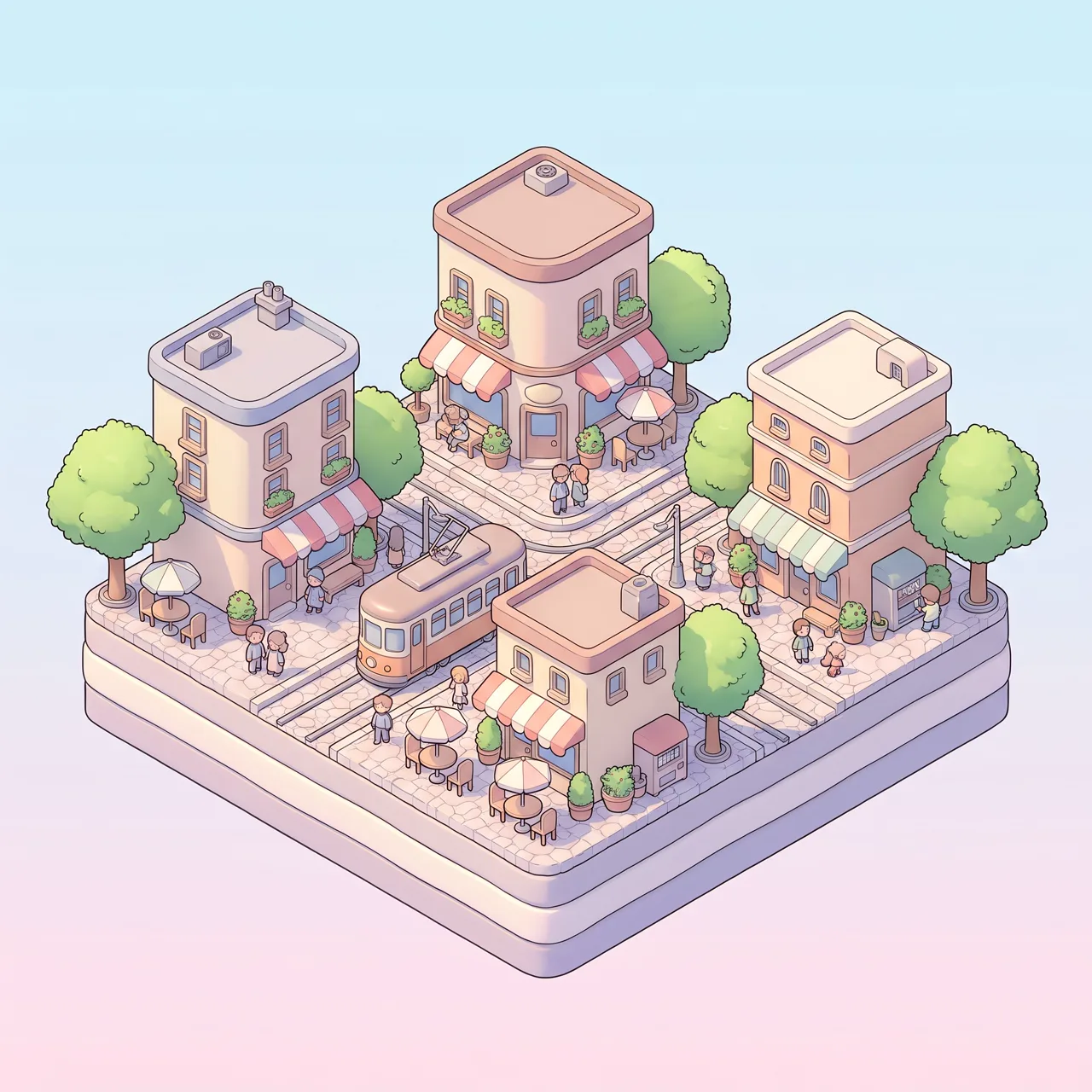
AI PPT 이미지 활용 사례
피치덱과 영업 발표
피치 발표는 첫인상에 승부가 갈려요. AI PPT 이미지 생성기는 브랜드와 같은 팔레트의 제목 이미지, 문제 이미지, 비전 이미지를 만들어 주니, 발표가 처음 찾은 스톡 사진으로 채운 것이 아니라 디자인된 것처럼 보여요.
섹션 구분과 제목 슬라이드
긴 발표는 장 사이에 숨 쉴 공간이 필요해요. 섹션마다 길, 다리, 일출처럼 공유된 스타일의 추상적 PPT 이미지 하나를 생성하면 청중은 새 부분이 시작됨을 알아요. AI PPT 이미지 생성기는 세트 전체를 시각적으로 이어 줘요.
강의용 개념 일러스트
교사와 강사는 복리, 피드백 루프, 수요와 공급 같은 추상적 아이디어를 설명해요. 비유를 담은 명확한 PPT 이미지 한 장이 글머리 기호 슬라이드보다 많은 일을 하고, AI PPT 이미지 생성기는 영어나 중국어 프롬프트로 그 이미지를 만들어요.
리포트, 웨비나, 템플릿
분기 발표, 웨비나 덱, 사내 템플릿은 몇 달씩 재사용돼요. AI PPT 이미지 생성기로 우리 색상의 PPT 이미지 배경과 장면을 작은 라이브러리로 한 번 만들어 두면, 이후 모든 팀 덱이 같은 시각 언어에서 출발해요.
AI PPT 이미지 사용 방법
아이디어 설명
슬라이드가 전하는 요점, 그것을 나타내는 시각적 비유 하나, 팔레트를 적으세요. 예: “팀워크에 관한 PPT 이미지, 퍼즐을 맞추는 인물들, 네이비와 민트, 플랫 일러스트.” 이미지 옆에 글이 들어가면 한쪽에 빈 공간을 언급하세요.
16:9 유지, 스타일 고정
슬라이드를 채우도록 플랫 스타일과 16:9가 기본값이에요. 글 옆에 둘 이미지는 1:1을, 발표에 사진이나 스케치가 필요하면 12가지 스타일 프리셋 중 다른 것을 고르고, 모든 PPT 이미지가 어울리게 같은 스타일 단어를 재사용하세요.
생성하고 삽입
PPT 이미지는 장당 10 크레딧이고 약 30초가 걸리며, 실패한 이미지는 자동으로 환불돼요. 이미지를 고해상도로 워터마크 없이 다운로드해 전체 슬라이드 배경이나 글 옆에 발표 자료에 삽입하세요.
AI PPT 이미지 프롬프트 팁
팔레트를 먼저 정하세요
발표 템플릿을 열어 색 두세 가지를 메모하고 모든 프롬프트에 “네이비, 민트, 오프화이트”처럼 적으세요. 그러면 AI PPT 이미지 생성기가 이미지마다 그 색으로 돌려주고, 발표가 처음부터 끝까지 하나의 모습을 유지해요.
슬라이드 하나에 비유 하나
PPT 이미지는 누군가 말하는 동안 1초 안에 읽혀요. 사물이나 상황 하나만 요청하세요. 파트너십에는 다리, 전략에는 나침반. 발표자와 슬라이드의 글과 경쟁하는 복잡한 장면은 피하세요.
글이 들어갈 자리를 남기세요
대부분의 슬라이드는 이미지 옆에 제목과 글머리 기호를 둬요. “소재는 오른쪽, 왼쪽은 단색 배경”을 요청해 PPT 이미지가 차분한 영역을 남기게 하고, 위에 올린 글이 읽히도록 배경을 단순하게 유지하세요.
글자나 차트는 넣지 마세요
AI가 그린 단어, 숫자, 차트 축은 틀리게 나오니 이미지 안에 라벨, 제목, 실제 데이터를 절대 요청하지 마세요. 차트와 글은 발표 소프트웨어에서 만들고 이미지에는 아이디어를 맡기세요. 프롬프트에 “텍스트 없음”을 적으세요.
AI PPT 이미지 자주 묻는 질문

AI PPT 이미지 가격: 이미지 한 장 단위 결제, 구독 없음
체험 팩 · 고화질 이미지 15장
150 크레딧, 기한 없음, 자동 갱신 없음. 계정당 1회 한정.
하나의 팔레트로, 다음 발표의 이미지를
AI PPT 이미지 생성기에 아이디어를 하나씩 설명하고 팔레트 문장을 유지하면 약 30초 만에 모든 슬라이드에 쓸 고화질 16:9 PPT 이미지를 받아요. 스톡 사진은 필요 없어요.